データのダウンロード
社員とご家族のデータを、CSV ファイルまたは Excel ファイルとしてダウンロードします。
必要な権限レベル
この操作は「組織管理者」が行います。
ダウンロードの流れ
- メニュー画面の 「データダウンロード」 ボタンをクリックします。全社員の情報を出力するため、パスワードと多要素認証(MFA)の確認コードの入力を求められます(追加の本人確認)
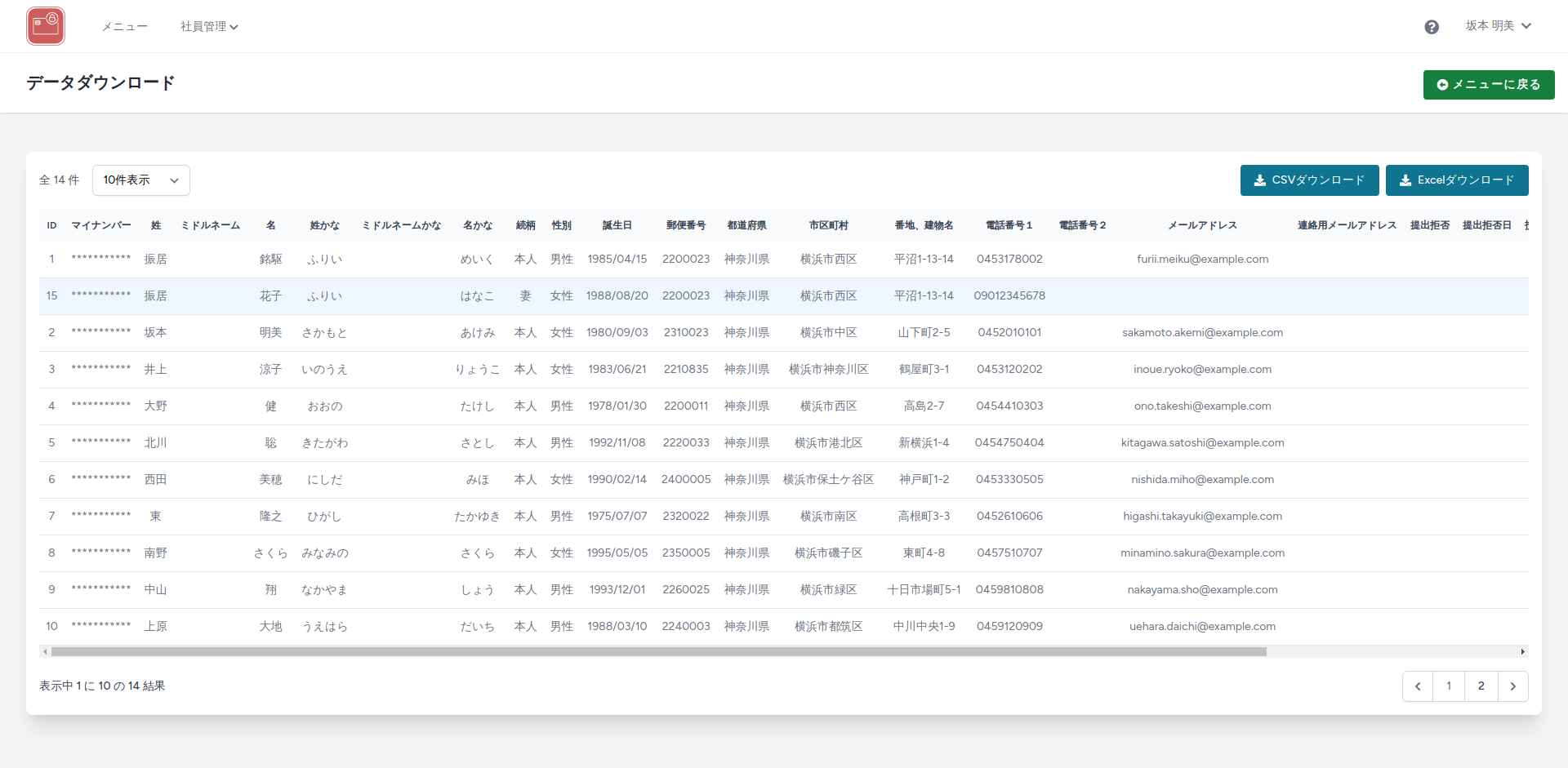
- データダウンロード画面の表で、出力される内容を確認します
- 画面右上の 「CSVダウンロード」 か 「Excelダウンロード」 をクリックします。表の表示件数に関係なく、全件がダウンロードされます
ファイルには実際のマイナンバーが含まれます
画面の表ではマイナンバーを伏せて表示しますが、ダウンロードしたファイルには実際のマイナンバーを含む個人情報が記録されています。不特定多数が閲覧できる場所に保存せず、利用後は速やかに削除してください。
行の並び
- 社員とそのご家族の情報が 1 行ずつ表示されます
- 社員は、システムに登録された順に表示されます。「ID」の列は、社員が登録された際の内部の通し番号です
- ご家族は、所属する社員の行に続いて 1 行ずつ表示されます
- 画面では、社員は白い背景、ご家族は青い背景で表示されます(ダウンロードしたファイルには色は付きません)
- 画面上の「全 N 件」は、出力される社員の数を示しています。ご家族の数は含みません
列の見方
氏名・住所・連絡先などの列は、登録された内容のとおりです。次の列は、見方にご注意ください。
| 列名 | 内容 |
|---|---|
| ID | システムの中で 1 人ずつに振られた番号。ログインに使う社員IDとは別の番号です |
| 続柄 | 白い行(社員)は「本人」、青い行(ご家族)はすぐ上の社員から見た続柄です |
| 提出拒否 | 「マイナンバーの提出」が「拒否」の人に「✓」が付きます |
| 提出拒否日 | 社員情報の編集の「マイナンバー提出の拒否を確認した日」。「拒否の理由・経緯」は出力されません |
| 扶養家族か | 青い行で、「扶養家族ですか?」のスイッチが入っているご家族に「✓」が付きます |
| 雇用状況・雇用形態 | 現在の雇用状態と雇用形態。社員として登録されていないご家族は空欄です |
| 開始日・終了日 | 在籍期間(開始日と終了日) |
開始日と終了日
「開始日」と「終了日」は、雇用状態が「雇用」または「休職」の期間が続いている間(在籍期間)を表します。雇用状態の変更で雇用形態を変えたり休職したりしても、在籍期間は途切れません。
| 現在の雇用状況 | 開始日 | 終了日 |
|---|---|---|
| 雇用・休職 | 在籍期間が始まった日 | 空欄 |
| 退職 | 退職するまで続いた在籍期間が始まった日 | 退職日(社員一覧の「退職日」と同じ日) |
| 内定 | 空欄 | 空欄 |
開始日と入社日の違い
複数の雇用期間を持つ社員の場合、社員一覧の「入社日」と、この画面の「開始日」が一致しないことがあります。開始日は、連続した在籍期間の始まりから数えるためです(退職期間をはさむと数え直します)。
よくある質問
Q. 「データダウンロード」ボタンが表示されません
データのダウンロードは、組織管理者だけが実行できます。確認作業者と一般ユーザーの方には、「データダウンロード」ボタンは表示されません。
Q. ダウンロードしたCSVファイルが文字化けします
CSV ファイルの文字コードは UTF-8 です。Excel の「データ」タブの「テキストファイルからの読み込み」で文字コードを UTF-8 に指定して読み込むか、「Excelダウンロード」 をお使いください。
Q. マイナンバーの欄が空欄の人がいます
その方のマイナンバーがまだ登録されていません。登録を依頼してください。
困ったときは
よくあるお問い合わせをご覧ください。