メニュー画面(一般ユーザー)
ログインすると、メニュー画面が開きます。ご自身とご家族の情報の確認・登録は、この画面から行います。
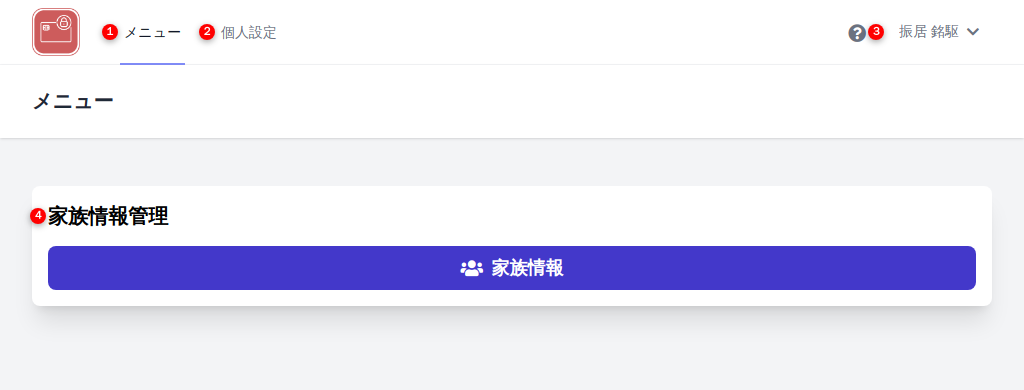
| 番号 | 場所 | できること |
|---|---|---|
| 1 | 上部の「メニュー」 | ほかの画面から、このメニュー画面に戻ります |
| 2 | 上部の「個人設定」 | パスワードの変更や多要素認証(MFA)の設定を行う個人設定画面を開きます |
| 3 | 右上のお名前 | クリックすると、「個人設定」と「ログアウト」が表示されます |
| 4 | 「家族情報」 ボタン | 「社員情報」画面を開きます。ここから個人情報の編集や家族情報の登録・編集・削除やマイナンバーと証明書の登録を行えます |
パスワードの再入力を求められることがあります
「社員情報」画面を開くときに、パスワードの入力画面が表示されることがあります。セキュリティ保護のため一定時間経過後に自動ログアウトするためです。パスワードを入力して 「確認」 をクリックしてください。
スマートフォンなど幅の狭い画面では、1〜3 は右上のメニューボタン(三本線)にまとめて表示されます。
よくある質問
Q. 「家族情報管理」の欄と「家族情報」ボタンが表示されません
ご自身の社員情報がアカウントに紐付いていない可能性があります。管理者の方にお問い合わせください。
Q. ログアウトはどこから行いますか
右上のお名前をクリックし、「ログアウト」 を選んでください。
困ったときは
よくあるお問い合わせをご覧ください。