ユーザー登録
このページでは、m-collector を使い始めるためのユーザー登録の手順をご説明します。
ユーザー登録は 2 段階です。まず、管理者が社員の情報を m-collector に登録します(仮登録)。登録されると、メールが届きます。続いて、ご自身で、メールの案内に従ってパスワードを設定します(本登録)。「仮登録」「本登録」の語は、メールや画面にもこのとおり表示されます。
以前の m-collector をお使いだった方へ
以前の m-collector をお使いだった方で、移行後に仮パスワードが書かれたメール(仮登録メール)が届いた方は、このページの手順で進めてください。届いていない方は、移行ガイドをご覧ください。
登録の流れ
| ステップ | 内容 | 行う方 |
|---|---|---|
| 1 | 仮登録 | 管理者 |
| 2 | 仮パスワードでの初回ログイン(メールを確認) | ご自身 |
| 3 | パスワードの設定(本登録) | ご自身 |
本登録が終わったら、新しいパスワードでログインします。
ステップ1: 管理者が仮登録を行う
管理者が仮登録を行うと、登録されたメールアドレスに仮登録メールが届きます。このステップで、ご自身が行う操作はありません。
ステップ2: 仮パスワードでの初回ログイン
仮登録メールには、社員IDと仮パスワード、「初回ログイン画面へ」 ボタンが記載されています。メールが見当たらないときは、迷惑メールフォルダをご確認ください。それでも無いときは、管理者の方にご連絡ください。
仮パスワードの有効期限は 7 日です
仮登録メールが届いたら、早めに本登録を済ませてください。
メールの 「初回ログイン画面へ」 ボタンをクリックすると、初回ログイン画面が開きます。
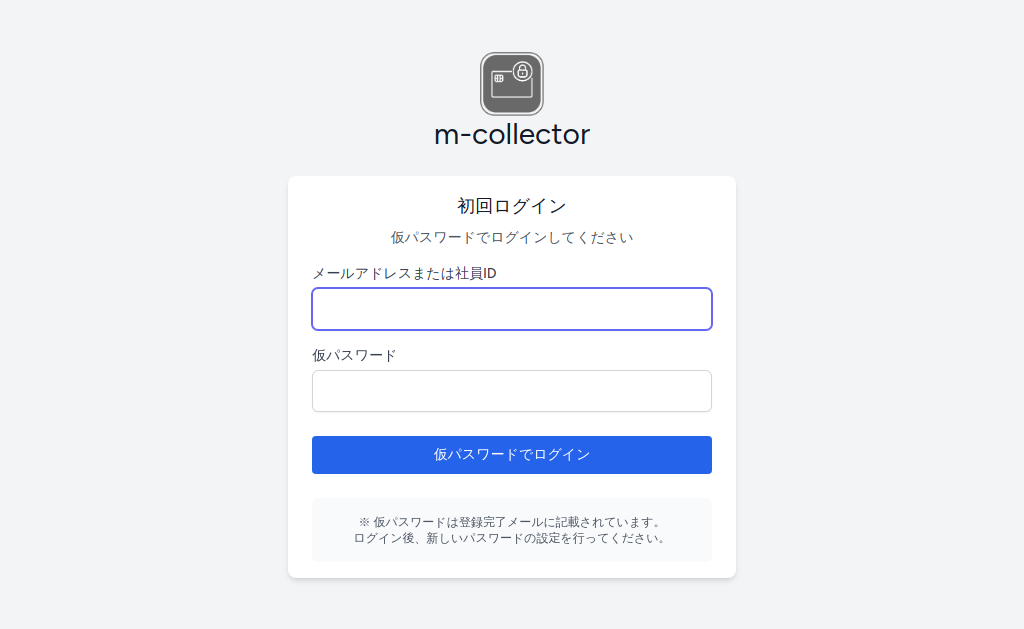
「メールアドレスまたは社員ID」 と 「仮パスワード」 を入力し、「仮パスワードでログイン」 ボタンをクリックします。仮パスワードは、メールからコピーして貼り付けると確実です。
ステップ3: パスワードを設定する(本登録)
初回ログインに成功すると、パスワード設定画面が開きます。
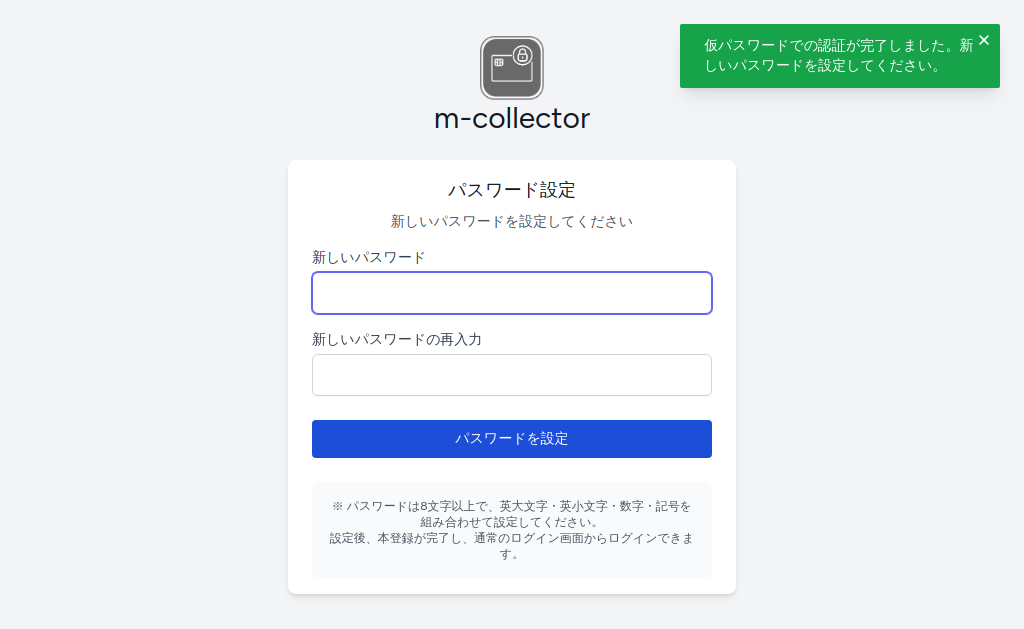
「新しいパスワード」 と 「新しいパスワードの再入力」 に入力し、「パスワードを設定」 ボタンをクリックします。
設定できるパスワード
- 長さは 8〜64 文字です
- 使える文字は、半角の英字・数字・記号です(全角の文字や空白は使えません)
- 英大文字・英小文字・数字・記号を、それぞれ 1 文字以上含めてください
パスワードを設定すると本登録が完了し、ログイン画面に戻ります。登録したメールアドレスには、本登録完了のメールが届きます。
次のステップ: ログインする
新しいパスワードでログインし、メールに届く 6 桁の確認コードを入力します。詳しくはログインをご覧ください。
ユーザー登録の後に行うこと
メニュー画面の 「家族情報」 ボタンで開く「社員情報」画面で、ご自身の登録情報(氏名・ふりがな・住所・電話番号・メールアドレス)が正しいかをご確認ください。修正は 「個人情報編集」 ボタンから行えます(個人情報の編集)。
よくある質問
Q. 仮パスワードの有効期限が切れた・仮登録メールを紛失した
新しい仮パスワードの送信を、管理者の方にご依頼ください。ログイン画面の「パスワードを忘れた方はこちら」からは、仮パスワードを受け取れません。
Q. 「メールアドレスまたは社員IDか、仮パスワードが正しくありません」と表示されます
入力に誤りがあります。仮パスワードは、メールからコピーして貼り付けてください。
Q. 本登録のあとで、パスワードを忘れました
パスワードの再設定をご覧ください。
困ったときは
よくあるお問い合わせをご覧ください。