組織管理者向けガイド
この章では、組織管理者と確認作業者(総務・人事の方など)に向けて、社員とご家族の情報やマイナンバーを管理する手順をご説明します。ログインや、ご自身とご家族の情報や書類の登録は、一般ユーザー向けの章をご覧ください(一般ユーザー向けの章をご覧いただく操作)。
この章のページ
| ページ | 内容 |
|---|---|
| メニュー画面(組織管理者) | ログインしたあとの画面と、権限レベルの全体像 |
| 社員一覧画面 | 社員の検索・絞り込み・並べ替えと、表示する列の切り替え |
| └ 社員の登録 | 新しい社員の登録 |
| └ 仮パスワードの再送信 | 本登録の前の社員への、仮パスワードの送り直し |
| └ 確認依頼メールの送信 | 本登録が済んだ社員への、確認依頼メール(通知メール)の送信 |
| 社員家族サマリ画面 | 社員 1 人とその家族の情報と、多要素認証の切り替え |
| └ 社員情報の編集 | 登録済みの社員の情報の編集 |
| └ 雇用状態の変更 | 雇用形態・雇用状態(退職・復職を含む)の変更 |
| └ 社員の家族情報の登録・編集・削除 | 社員の家族の情報の登録・編集・削除 |
| └ 社員・家族の削除 | 社員本人とご家族の情報をまとめて削除 |
| マイナンバーの確認 | 登録されたマイナンバーと書類の確認 |
| └ 書類の画像のアップロード | 社員に代わって行う、書類の画像のアップロード |
| └ マイナンバーと書類の画像の削除 | 社員の情報を残したまま、マイナンバーと書類の画像だけを削除する |
| データのダウンロード | 社員データの CSV・Excel ファイルのダウンロード |
「└」が付いたページは、すぐ上のページの画面から行う操作のページです。左側のメニューでも、すぐ上のページの下に並んでいます。
一般ユーザー向けの章をご覧いただく操作
ログインやパスワードの変更など、組織管理者・確認作業者ご自身のアカウントの操作は、一般ユーザーと同じです。次のページをご覧ください。
| 操作 | ページ |
|---|---|
| 仮登録メールが届いてから、本登録を終えるまで | ユーザー登録 |
| ログインと確認コードの入力 | ログイン |
| パスワードを忘れたとき | パスワードの再設定 |
| 認証アプリが使えないとき | リカバリーコードでのログイン |
| パスワードの変更・多要素認証(MFA)の設定 | 個人設定画面 |
| ご自身とご家族の情報や書類の登録 | メニュー画面(一般ユーザー) |
このページの後半には、どの画面にも関わることとして、お客様では行えない操作と追加の本人確認が求められる操作をまとめています。
お客様では行えない操作
アカウントを守るため、組織管理者でも行えない操作があります。これらの操作は、弊社サポートまでご依頼ください。
システム管理者とは
弊社サポートへの連絡が必要な操作では、「システム管理者へご連絡ください」や「システム設定の権限があるユーザー」のような文言が表示されます。
操作できない理由
たとえば組織管理者が2名以上いる組織の場合、自分以外の組織管理者のメールアドレスや多要素認証を変更したり、退職から戻したりすることはできません。 これを許すと、一人の管理者アカウントが盗難されたときに被害が拡大するためです。 より具体的には、次に挙げる保護対象の社員についての操作はできないようになっています。
- 自分以外の組織管理者
- 自分が持っていない権限を持つ社員
具体的に制限される操作は、以下の一覧をご覧ください。
メールアドレスの変更
保護対象の社員のメールアドレスと連絡用メールアドレスは変更できません。
詳しくは社員情報の編集をご覧ください。
仮パスワード・パスワードリセットメールの送信
保護対象の社員へは、仮パスワードとパスワードリセットメールを送信できません。
権限レベルを「組織管理者」にして登録した社員にも、最初の仮登録メールは届きますが、その後の仮パスワードの再送信と期限切れの更新は、登録した組織管理者も行えません。
本登録が済んだ社員への確認依頼メールは、どの社員へも送信できます。
詳しくは仮パスワードの再送信と社員情報の編集をご覧ください。
多要素認証の切り替え
保護対象の社員およびご自身について、社員家族サマリ画面の多要素認証の切り替え(Email認証(OTP)への切り替え)を実行することはできません。
ただし、ご自身の多要素認証は、個人設定画面で変更することができます。
組織管理者ご自身がスマートフォンを紛失・機種変更したとき
まず、認証アプリを設定したときに保存したリカバリーコードでログインし、新しいスマートフォンで認証アプリを再設定してください。リカバリーコードも無いときは、弊社サポートまでご依頼ください。
詳しくは社員家族サマリ画面をご覧ください。
退職から戻す・退職に変更する
保護対象の社員は、退職から戻せません。
また、自分以外の組織管理者を退職に変更することはできますが、誤って変更した場合にご自身で元に戻すことはできなくなっています。
組織管理者の方が退職するとき
組織管理者の方が退職するときは、弊社サポートまでご依頼ください。組織には少なくとも一人の組織管理者が必要です。
詳しくは雇用状態の変更をご覧ください。
社員・家族の削除
保護対象の社員、およびその家族の情報は削除できないことがあります。
また、現在在籍中の社員は削除できません。削除できない社員もご覧ください。
詳しくは社員・家族の削除と社員の家族情報の登録・編集・削除をご覧ください。
権限によって行えない操作
組織管理者の方が行えない操作があるのと同様の理由で、確認作業者の方には行えない操作があります。
操作できない理由
確認作業者は、社員一覧から仮パスワードを再送信できますが、自分より多くの権限を持つ社員(組織管理者など)へは送信できません。
ほかの社員のメールアドレスの修正は、組織管理者の方にご依頼ください(相手が組織管理者のときは、弊社サポートまでご依頼ください)。詳しくは仮パスワードの再送信をご覧ください。
追加の本人確認が求められる操作
社員の個人情報を扱う操作では、ログイン中でも改めて本人確認を求められます。確認画面の操作は追加の本人確認をご覧ください。
| 確認 | 入力するもの | 求められる操作 |
|---|---|---|
| パスワードの再確認 | パスワード | 社員一覧画面・社員家族サマリ画面・社員の登録・社員情報や家族情報の編集・雇用状態の変更の画面を開くとき |
| パスワードと確認コード | パスワードと多要素認証(MFA)の確認コード | ほかの社員のマイナンバー・書類の表示、データのダウンロード、社員の削除、社員の多要素認証の切り替え、ほかの社員のマイナンバーと書類の画像の削除 |
一度確認すると、その後 3 時間は、同じ確認を求める画面を再入力なしで開けます。パスワードと確認コードで確認すると、パスワードの再確認も済んだ扱いになります。複数の社員のマイナンバーを続けて確認するときも、最初の 1 人で確認を済ませれば、ほかの社員の分も続けて表示できます。
社員の削除と多要素認証の切り替えでは、確認が済んでいないときにボタンをクリックすると確認画面が開きます。確認が済むと社員家族サマリ画面に戻るので、もう一度ボタンをクリックしてください。
ご自身のメールアドレスを変更するときは、ログイン中の確認とは別に、改めてパスワードの確認を求められます(個人情報の編集)。
ほかの社員のマイナンバー・書類の表示
社員家族サマリ画面と社員一覧画面では、マイナンバーだけが伏せられ、次の案内が表示されます。「追加認証して表示」 ボタンをクリックして確認を済ませると、元の画面に戻り、マイナンバーが表示されます。
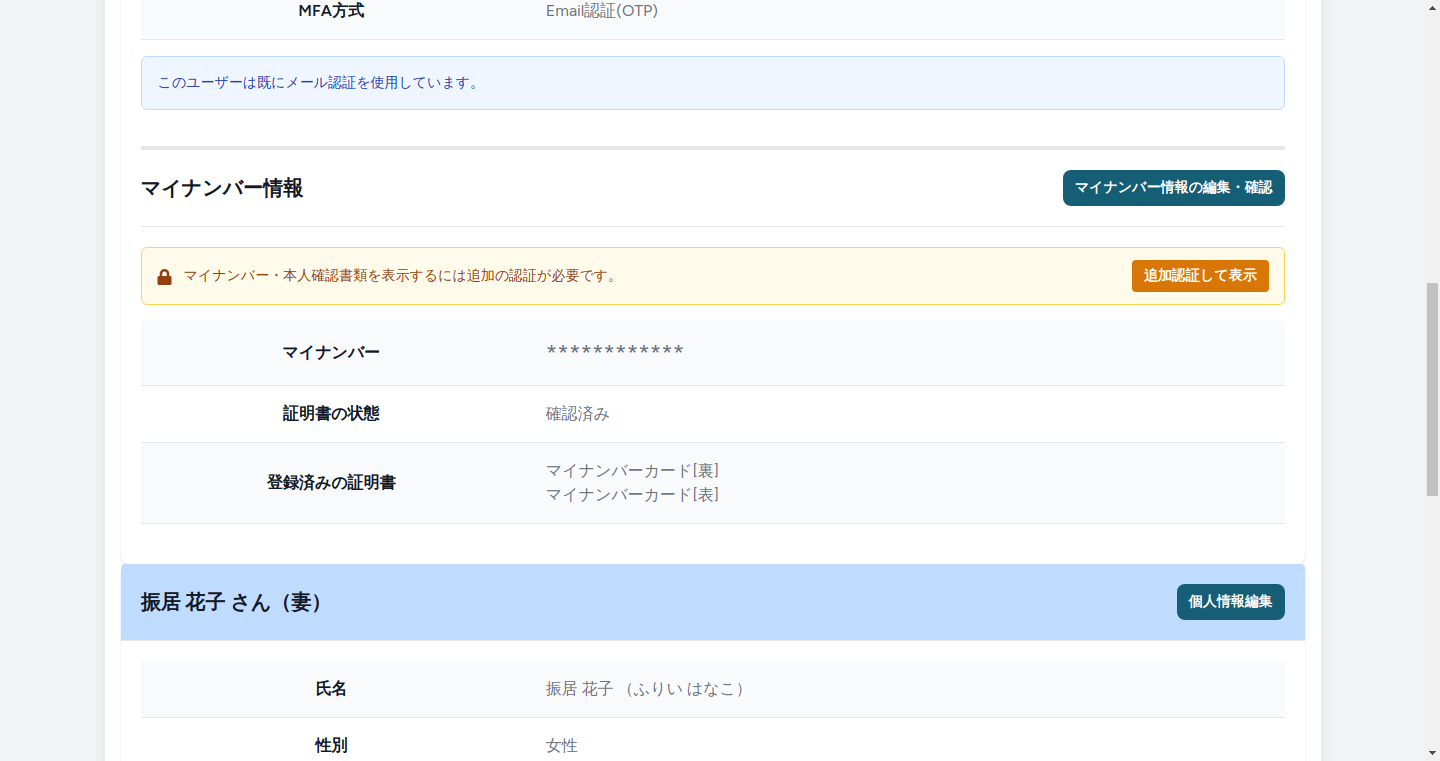
「マイナンバーと証明書の管理」画面と「画像のアップロード」画面は、ほかの社員の分を開こうとすると、画面が表示される前に確認画面が開きます。
ログインしているご本人とご家族のマイナンバー・書類は、パスワードの再確認だけで表示されます。
社員から問い合わせがあったとき
「ログインしたのにまたパスワードを求められた」という問い合わせの多くは、この本人確認の画面です。ログインは済んでいるので、ログインに使っているパスワードを入力すれば先に進めることをお伝えください。
お伝えいただきたいこと
弊社サポートへご依頼いただくときは、次の内容をお伝えください。また、なるべく詳細な情報をお伝えいただくようお願いいたします。
セキュリティの観点から、本人であることの確認を求める場合など追加のご連絡を差し上げる場合がございます。
- 依頼する方のお名前と社員ID
- 対象の社員の社員IDと氏名
- 依頼する内容
- 画面に表示された文(表示されたまま)
困ったときは
よくあるお問い合わせをご覧ください。