本体の画面に加わる項目(組織管理者)
このガイドでは、タイムカード機能を利用している組織で、組織管理者が使う本体の画面(メニュー画面・ナビゲーションバー・追加の本人確認など)に加わる項目をご説明します。本体の各ページの説明はタイムカード機能のない画面に合わせてありますので、このページと合わせてご覧ください。
メニュー画面
タイムカード機能を利用していると、メニュー画面に タイムカード セクションと 勤務管理(管理者) セクションが加わります。
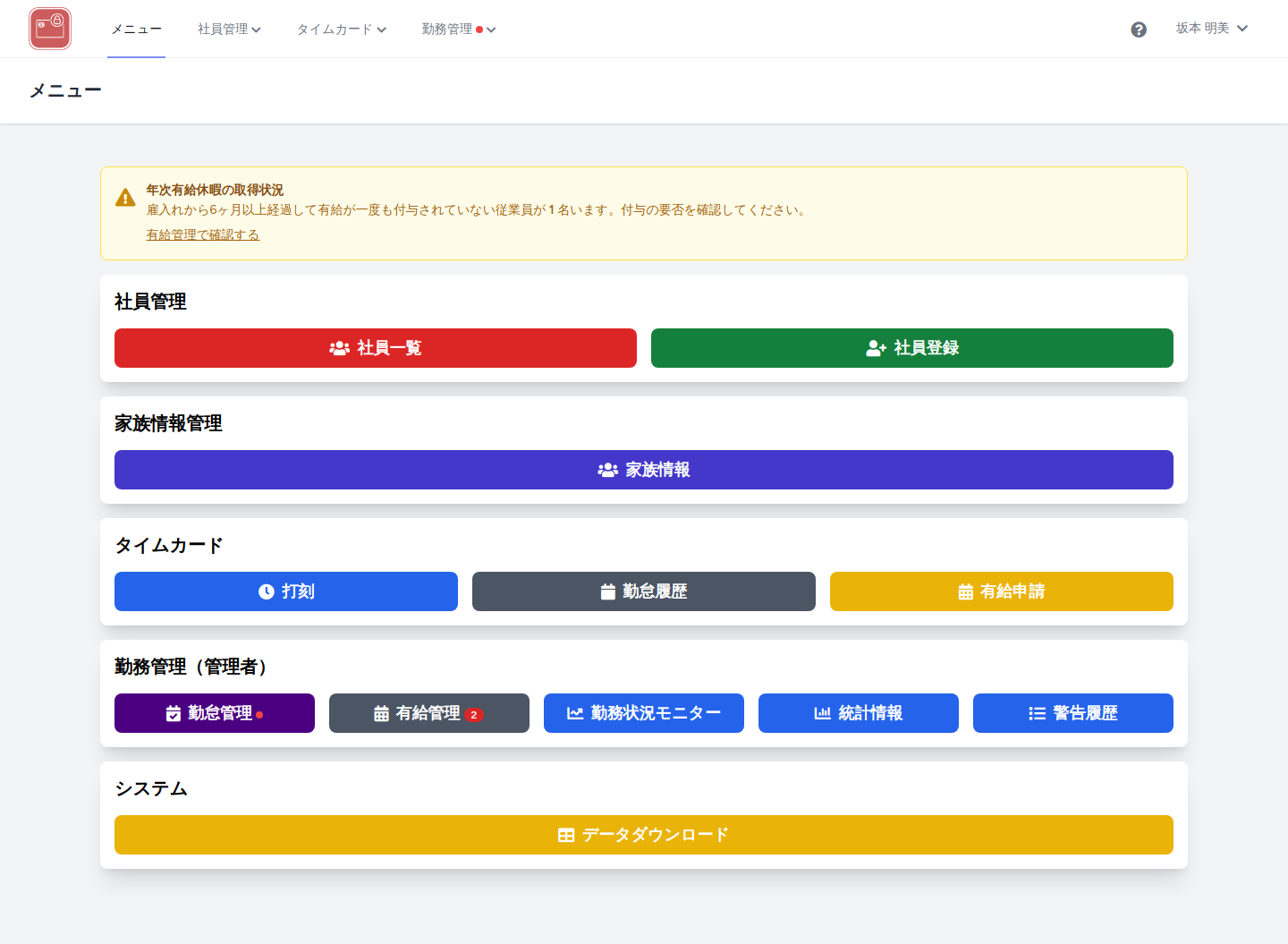
| セクション | 表示条件 | 内容 |
|---|---|---|
| タイムカード | 社員情報が紐付いているユーザー | 打刻・勤怠履歴・有給申請へのリンク |
| 勤務管理(管理者) | 組織管理者 | 勤怠管理・有給管理・モニター・統計・警告履歴へのリンク |
そのほかのセクション(社員管理・家族情報管理・システム)はメニュー画面(組織管理者)をご覧ください。
タイムカードの2つのセクション(操作の重要度による区分)
タイムカードの機能は、取り扱う情報の重要度に応じて2つのセクションに分かれています。
- タイムカード(全員向け)… ご自身の打刻・勤怠の確認です。ログインしたまますぐに利用できます。
- 勤務管理(管理者)… 全社員の勤怠の承認・締めや有給管理など、他の従業員の情報を取り扱う操作です。開く際に パスワードの再入力(本人確認) を求められる場合があります。
タイムカードセクション
ご自身の社員情報がアカウントに紐付いている場合に表示されます。ご自身の勤怠を記録・確認するためのセクションで、ログインしたまますぐに利用できます。社員情報が紐付いていない管理専用のアカウントには表示されません(打刻や勤怠履歴の対象となる社員情報が無いためです)。
| ボタン | 説明 |
|---|---|
| 打刻 | 出勤・退勤・休憩の打刻を行います(打刻)。 |
| 勤怠履歴 | ご自身の打刻記録の確認・修正依頼を行います(勤怠履歴)。 |
| 有給申請 | ご自身の有給休暇の残数確認・申請・取消を行います(有給休暇の申請・取消)。 |
勤務管理(管理者)セクション
必要な権限レベル
このセクションは「組織管理者」に表示されます。他の従業員の勤怠・個人情報を取り扱うため、各画面を開く際に パスワードの再入力(本人確認) を求められる場合があります。
| ボタン | 説明 |
|---|---|
| 勤怠管理 | 月別の締め・承認の入口です。承認待ちの依頼がある場合はボタン名の横に赤い印が付きます(件数は勤怠管理で確認できます)。 |
| 有給管理 | 有給休暇の付与・承認・管理簿を取り扱います。承認待ちがある場合は件数バッジが表示されます(有給休暇管理)。 |
| 勤務状況モニター | 現在の勤務状況をリアルタイムで監視します(勤務状況モニター)。 |
| 統計情報 | 月次の勤怠集計・レポートを確認します(統計情報)。 |
| 警告履歴 | 長時間勤務などの警告の履歴を確認します(警告履歴)。 |
いずれの画面も、画面上部のナビゲーションバーの 勤務管理 を開いた中からどの画面からでも開けます(ナビゲーションバー)。
よくある質問
Q. メニューに「勤務管理(管理者)」セクションが表示されません
このセクションは「組織管理者」のみに表示されます。必要なときは、権限レベルの変更について、弊社サポートまでご依頼ください。なお、ご自身の打刻・勤怠を取り扱う「タイムカード」セクションは、社員情報が紐付いていれば権限レベルに関わらず表示されます。
ナビゲーションバー
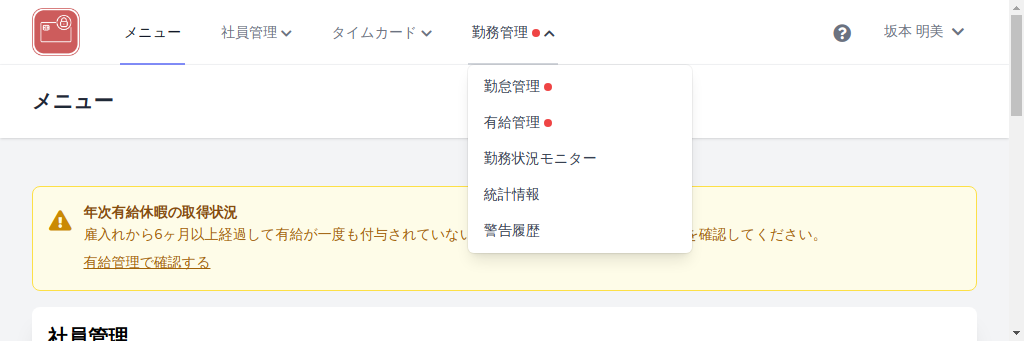
カテゴリ表示のナビゲーションバーに、タイムカード ▾ と 勤務管理 ▾ が加わります。
| 項目 | 内容 |
|---|---|
| タイムカード ▾ | クリックすると、ご自身の 打刻・勤怠履歴・有給申請 が展開されます。社員情報が紐付いていないアカウントには表示されません |
| 勤務管理 ▾ | クリックすると 勤怠管理・有給管理・勤務状況モニター・統計情報・警告履歴 が展開されます |
そのほかの項目はメニュー画面(組織管理者)のナビゲーションバーをご覧ください。
承認待ちの赤い印
承認待ちの依頼・申請があるときに 勤務管理 と、展開した中の 勤怠管理・有給管理 に赤い印が付きます。カテゴリを閉じたままでも気付けるように、カテゴリ側にも同じ印が付きます。
スマートフォンなど狭い画面では
「タイムカード」「勤務管理」も「社員管理」と同じく、右上のメニューボタン(三本線)の中でタップして開閉できます。
一般ユーザーのナビゲーションバーには、「メニュー」と「個人設定」の間に「打刻」「勤怠履歴」「有給申請」が並びます(本体の画面に加わる項目(一般ユーザー))。
権限レベルの目安
メニュー画面(組織管理者)の権限レベルの全体像に、タイムカード機能の分として次の操作が加わります。
| 権限レベル | 加わる操作 |
|---|---|
| 一般ユーザー | 打刻・自分の勤怠の確認 |
| 組織管理者 | 勤怠の承認・締め・集計 |
追加の本人確認が求められる画面
追加の本人確認が求められる操作のうち、パスワードの再確認が求められる画面に次のものが加わります。
| 区分 | 画面 |
|---|---|
| メニュー | 打刻画面から メニュー へ進むとき(時間が空いた後) |
| 勤怠管理 | 勤怠管理(締め・承認の入口)・承認対象者一覧・承認詳細・一括承認 |
| 有給管理 | 有給休暇管理 |
| 集計 | 勤務状況モニター・統計情報・警告履歴 |
社員の書類・多要素認証に関わる違い
書類がそろっていない従業員には打刻画面で案内しています
マイナンバーの確認の書類提出状況に足りない書類が表示されている(必要な書類がそろっていない)従業員には、ご本人の打刻画面の上部に「マイナンバーの証明書と本人確認書類のご登録をお願いします。」というお知らせと、登録画面への導線が表示されます。「担当者確認待ち」(提出済みで、組織管理者または確認作業者の確認を待つだけ)や「担当者確認済み」の従業員には表示されません。従業員から「打刻画面に案内が出ている」と問い合わせがあった場合は、この案内のことです。
多要素認証が未設定の社員が利用できる画面
多要素認証(MFA)が未設定のままの社員の場合、利用できるのは打刻・勤怠履歴・有給申請・勤務表の印刷と個人設定です(メニュー画面は開けません)。設定できない社員がいるときは、社員家族サマリ画面の 「メール認証を設定」 で、Email認証(OTP)を設定してください。
雇用状態を退職に変更するとき
タイムカード機能を利用していると、雇用状態の変更で退職に変更するときの確認画面に、打刻の修正依頼・勤務表の印刷など、本人の手続きが済んでいるか を確認する案内が表示されます。
退職に変更した直後から、本人はログインできなくなるため、打刻・勤怠履歴の確認・修正依頼・勤務表の印刷もできなくなります。本人の勤怠の手続きが済んでから変更してください。
社員を削除するとき
社員・家族の削除で社員を削除しても、その社員の タイムカード・有給休暇の記録は残ります。氏名などその社員を特定できる情報が削除されるため、記録は誰のものかがわからない形で残ります。締め済みの月の明細CSV や統計情報の合計は変わりません。明細CSV を再出力すると、その社員の行の氏名欄は「(削除済み)」になります。最終確認のダイアログの「氏名の無い記録として残ります」にも、勤怠・有給休暇の記録が加わります。
社員家族サマリの最下部の「データの削除」の注意書きには、勤怠・有給休暇の記録があることも表示されます。「詳しくはこちら」からは、本体の参考資料:社員記録の保持期間が開きます。出勤簿・年次有給休暇管理簿の保存期間も、このページにあります。
この社員には、雇用・勤怠・有給の記録があります(退職日:2026年3月31日)。 法令により、記録には一定の期間の保存が求められます(詳しくはこちら)
次の社員は、退職していても削除できません。削除すると承認対象者一覧に表示されなくなり、誰も対処できなくなるためです。サマリ画面の最下部には、削除できない社員と同じく、チェックボックスとボタンの代わりに理由が表示されます。
| 削除できない社員 | 対処 |
|---|---|
| 承認待ちの打刻の修正依頼・休憩の修正依頼・有給休暇の申請がある社員 | 先に承認か却下をしてください |
| 退勤の打刻が無い勤怠(勤務中・退勤の押し忘れ)がある社員 | 先に退勤の時刻を修正してください |
| 保留中の修正依頼がある社員 | 勤怠管理の締めの画面で、保留中の修正依頼を確認してください |
この社員は削除できません。
- 承認待ちの修正依頼・有給の申請があるため削除できません。先に承認か却下をしてください。
関連ページ
- メニュー画面(組織管理者) - メニュー画面のそのほかの項目
- 承認フローの全体像 - 勤怠の承認〜締めの流れ
- 勤怠管理(締め・承認の入口) - 勤務管理セクションの起点
- 有給休暇管理 - 有給休暇の付与・承認・管理簿
- 参考資料:社員記録の保持期間 - 出勤簿・年次有給休暇管理簿などの保存期間
困ったときは
よくあるお問い合わせをご覧ください。