承認詳細
このガイドでは、管理者が従業員 1 名の対象月の勤怠を 1 日ずつ確認し、打刻の修正依頼・削除依頼・有給申請を承認/却下する 承認詳細 画面の使い方をご説明します。タイムカードの承認業務の中心となる画面です。
必要な権限レベル
この画面は「組織管理者」が利用できます。開く際にパスワードの再入力(本人確認)を求められる場合があります。
画面の概要
この画面は承認対象者一覧で従業員の 詳細 ボタンを押すと開きます。見出しに「(従業員名)の勤務状況詳細」と表示され、その従業員の対象月の勤怠が日付ごとに一覧されます。
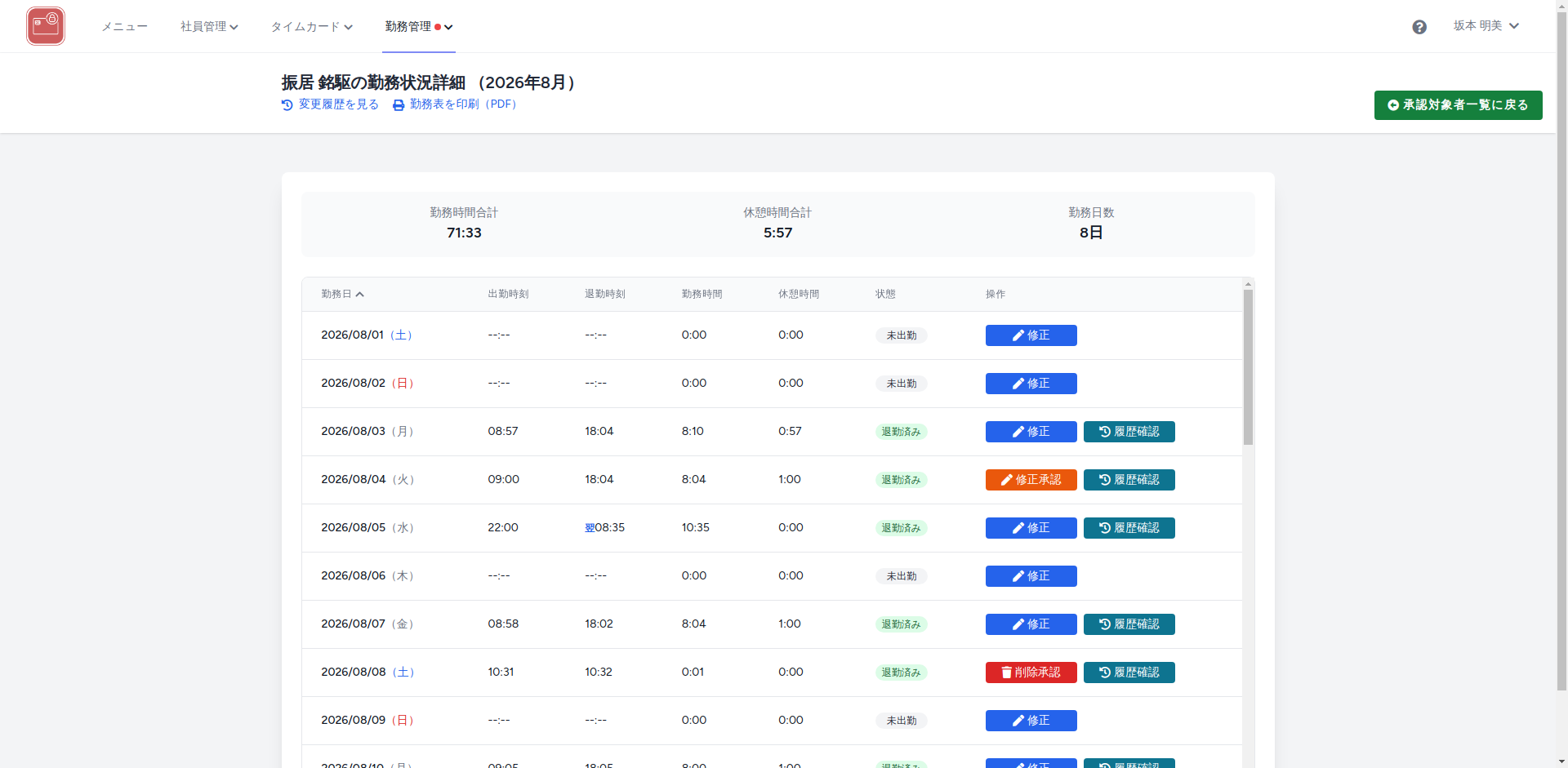
上部に対象月の 勤務時間合計・休憩時間合計・勤務日数 が表示されます。
見出しの下の 変更履歴を見る リンクを押すと、この従業員の対象月について打刻と修正の経緯を時刻順に確認できる勤怠変更履歴画面へ移動します。締め済みの月でも開けます。特定の日の経緯のみを確認したいときは、一覧の 操作 列にある 履歴確認 から確認できます(下記)。
同じく見出しの下の 勤務表を印刷(PDF) リンクを押すと、この従業員の対象月の勤怠を 勤務時間表 の形にした印刷用のページが新しいタブで開きます。ブラウザの印刷画面から紙に印刷したり PDF として保存したりできます。締め済み・未締めを問わず開け、欄外に出力日時と締め状態が印字されます。勤務表の見方は一般ユーザー向けの 勤務表の印刷(PDF) と同じです。
画面構成(日次の一覧)
| 列 | 説明 |
|---|---|
| 勤務日 | 対象月の各日。見出しをクリックすると、日付の昇順・降順を切り替えられます。 |
| 出勤時刻 | その日の出勤打刻。前日の勤務がこの日の出勤時刻まで伸びているときは、頭に 重 が付きます(例: 重09:00)。前日側の修正がまだ済んでいない可能性がありますので、前日の記録もあわせてご確認ください。 |
| 退勤時刻 | その日の退勤打刻。日付をまたいだ勤務では頭に 翌 が付きます(例: 翌08:35)。 |
| 勤務時間 | その日の勤務時間。 |
| 休憩時間 | その日の休憩時間。 |
| 状態 | その日の打刻状況(「退勤済み」「未出勤」など)を表すバッジ。記録が削除された日は「削除済み」と表示されます。 |
| 操作 | その日の状況に応じて 削除承認 / 修正承認 / 修正 のいずれか 1 つが表示されます(削除依頼が来ている日は削除承認、修正依頼が来ている日は修正承認、どちらの依頼もない日は修正)。記録のある日(削除された日を含む)には、あわせて 履歴確認 が表示されます(下記)。締め済みの月は、記録のある日に 履歴確認 のみが表示され、記録の無い日は「—」が表示されます。ボタンの下に、注意の印(下記)が表示されることがあります。 |
状態に表示されるバッジ
- 退勤済み / 未出勤 など: その日の打刻状況を表します。
- 削除済み: その日の記録が削除されています。削除した管理者や理由は、履歴確認 から確認できます。
操作の列に表示される注意の印
- 休憩削除依頼中: 従業員から休憩の削除依頼が来ており、承認待ちの状態です。
- 有給と打刻が矛盾: 有給(全休/半休)の取得日に、その内容と矛盾する打刻が存在することを示す注意表示です(自動では除外されません。内容をご確認ください)。
その日の変更履歴を見る
操作 列の 履歴確認 を押すと、その日の打刻と、修正依頼・承認・却下・管理者による修正・削除の経緯が時刻順に表示されます。表示される内容は勤怠変更履歴画面の 1 日分と同じで、閲覧のみです。
- 締め済みの月、承認待ちの依頼がある日、記録が削除された日でも、同じ 履歴確認 から開けます。
- 「打刻修正」「打刻修正依頼詳細」「タイムカード削除依頼の承認」「2日分に分ける依頼の承認」の各モーダルでも、上部の囲みにある 履歴確認 から開けます。変更履歴を閉じると元のモーダルに戻り、入力中の内容もそのまま残ります(2日分に分ける依頼では、分ける前の記録の日の変更履歴が表示されます)。
- 打刻の行のすぐ下に、その打刻の打刻時の位置情報も表示されます。
- 前後の日も続けて確認したい場合は、この月の変更履歴をすべて見る から勤怠変更履歴画面へ移動できます。
承認・修正の操作
その日の状況によって表示される承認・修正のボタンは 1 つで、削除承認 → 修正承認 → 修正 の優先順で切り替わります。
全日削除依頼の承認/却下
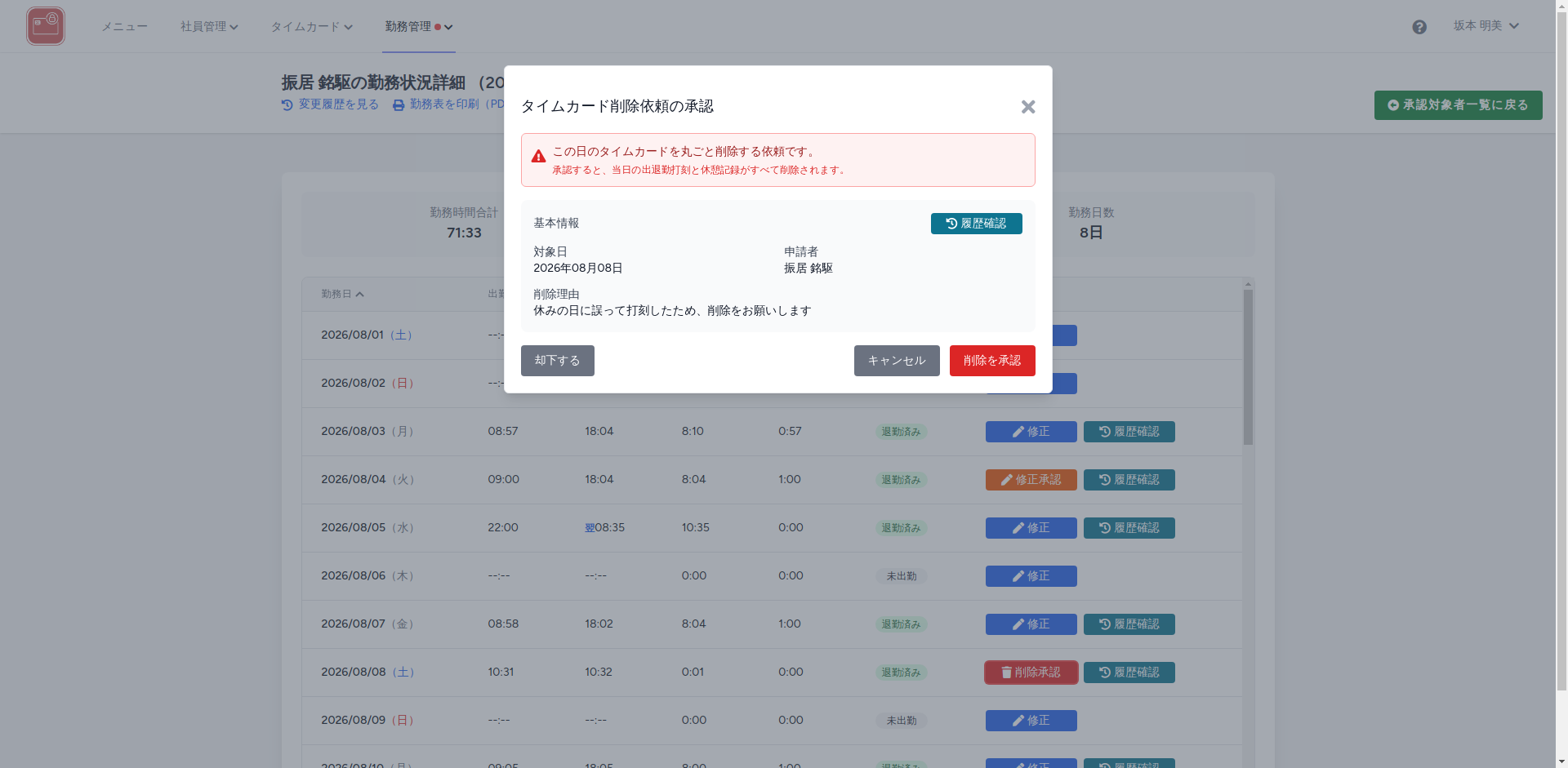
「出勤しなかった日」などで従業員からその日の勤怠をまるごと削除する依頼が来ている場合は、削除承認 ボタンが表示されます。押すと専用の「タイムカード削除依頼の承認」モーダルが開き、削除理由を確認したうえで承認/却下できます(このモーダルに時刻の入力欄はありません)。削除を承認 を押すとその日の勤怠が削除されます。却下する場合は 却下する を押し、表示される 却下理由 を入力して 却下 を押します。
有給休暇が承認されている日の記録は、削除依頼を承認しても削除されません(「有給休暇の日の記録は削除できません。有給休暇の取消から操作してください。」と表示されます)。有給と勤怠の記録が食い違わないようにするためです。この場合は依頼を却下し、有給休暇を取りやめるときは有給休暇管理から取り消してください。
打刻修正依頼の承認/却下
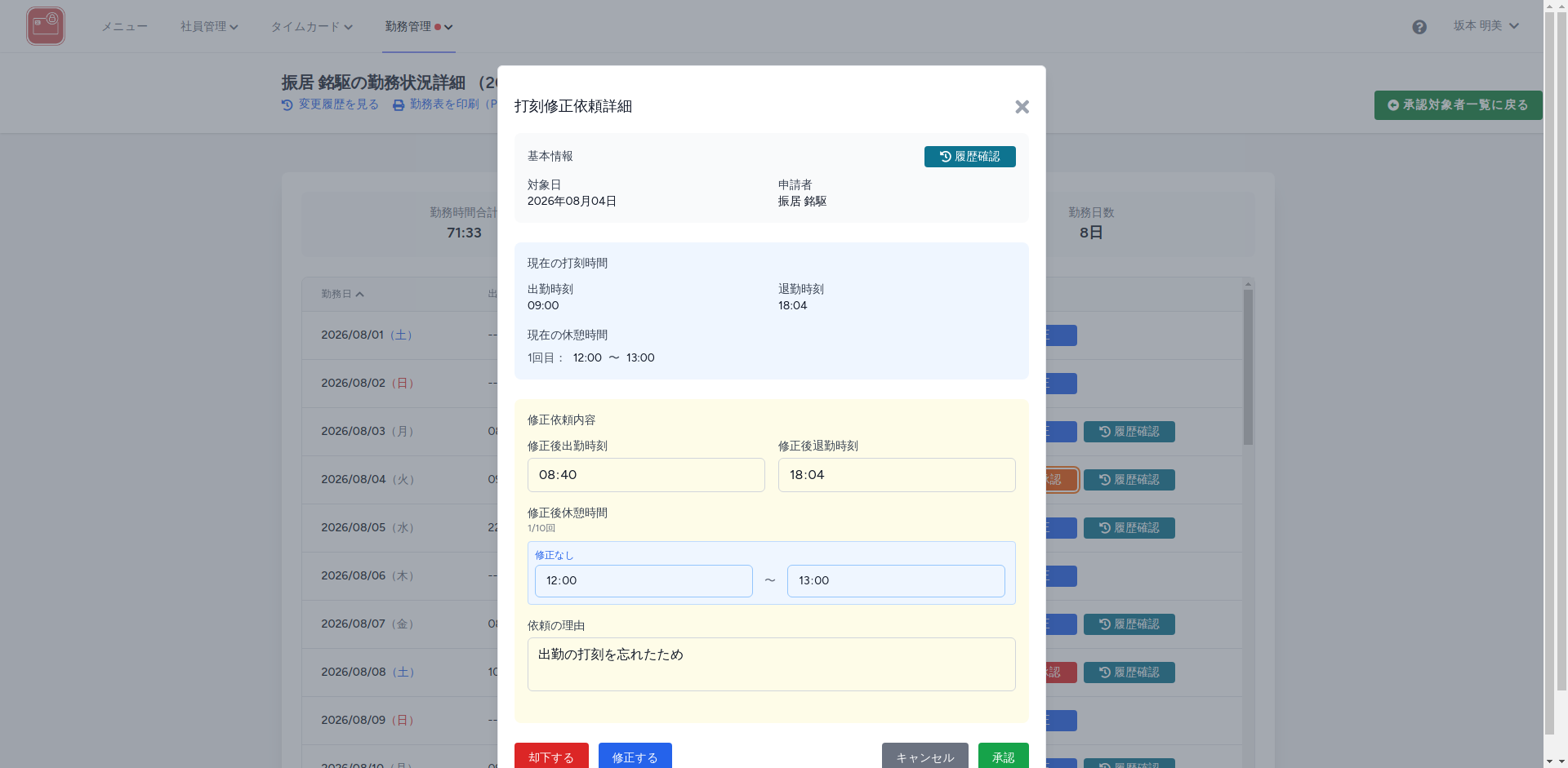
従業員から打刻の修正依頼が来ている日には 修正承認 ボタンが表示されます。押すと「打刻修正依頼詳細」モーダルが開き、現在の打刻と修正後の内容(出勤・退勤・休憩)を比較できます。従業員が書いた理由は 依頼の理由 に表示されます。開いた時点では内容は読み取り専用です。
| 操作 | 手順 |
|---|---|
| 依頼どおりに承認する | 承認 を押します。理由の入力は不要です。 |
| 内容を修正して承認する | 修正する を押すと、修正後の時刻や休憩を修正できるようになり、変更の理由 の欄が表示されます。修正したうえで理由を入力し、修正して承認 を押します。何も変更していない場合は承認できません。修正を取りやめる場合は 修正をやめる を押すと、依頼の内容に戻ります。 |
| 却下する | 却下する を押すと 却下理由 の欄が表示されます。理由を入力して 却下 を押します。却下をやめる場合は 戻る を押します。 |
内容を修正して承認した場合、入力した変更の理由は、従業員の依頼の理由とは別に勤怠変更履歴に記録されます。
休憩だけの修正依頼の場合
休憩だけの修正依頼では、修正する を押しても出勤・退勤は修正できません(休憩のみ修正できます)。出勤・退勤も修正する必要がある場合は、承認した後に、その日の 修正 から変更してください。
「前日の記録がこの日まで伸びています」と表示されたとき
前日の勤務記録が対象日の時刻まで伸びている場合(退勤の押し忘れなど)、モーダルにその旨と前日の退勤時刻が表示されます。修正は翌日側から先に行う流れのため、この依頼を承認した時点では勤務時間が前日の記録と重なったままになりますが、これは修正の途中経過として正常です。前日の退勤時刻の修正依頼が出ているかをあわせて確認し、揃っていれば両方を承認してください。
管理者による直接修正の履歴
過去に修正依頼を経ずに管理者が値を直接変更している場合、モーダル上部に「このタイムカードは過去に管理者により直接修正されています」と最終修正日時・修正者が表示されます。承認・却下の判断材料としてご活用ください。
2 日分に分ける依頼の承認/却下
退勤の押し忘れなどで 2 日分の勤務が 1 日の記録にまとまってしまった日について、従業員から 2 日分に分ける依頼 が届くことがあります。この依頼が来ている日で 修正承認 を押すと、専用の「2日分に分ける依頼の承認」モーダルが開きます。
モーダルには、分割後の 2 日分(前日の退勤時刻を修正した内容と、新しく作成する翌日の記録)が並んで表示されます。依頼に休憩の追加が含まれている場合は、各日の欄にあわせて表示されます。内容を確認して 分割を承認 を押すと、2 日分が同時に反映 されます。片方のみを承認することはできません。
- このモーダルに時刻の入力欄はありません。内容を変更したい場合は、いったん 却下する から却下したうえで、下記の管理者による直接分割で行ってください。
- 依頼を受け取ってから承認するまでの間に翌日へ別の打刻が入っていた場合は、承認できず理由が表示されます。その日の記録を確認したうえで対応してください。
管理者による直接修正
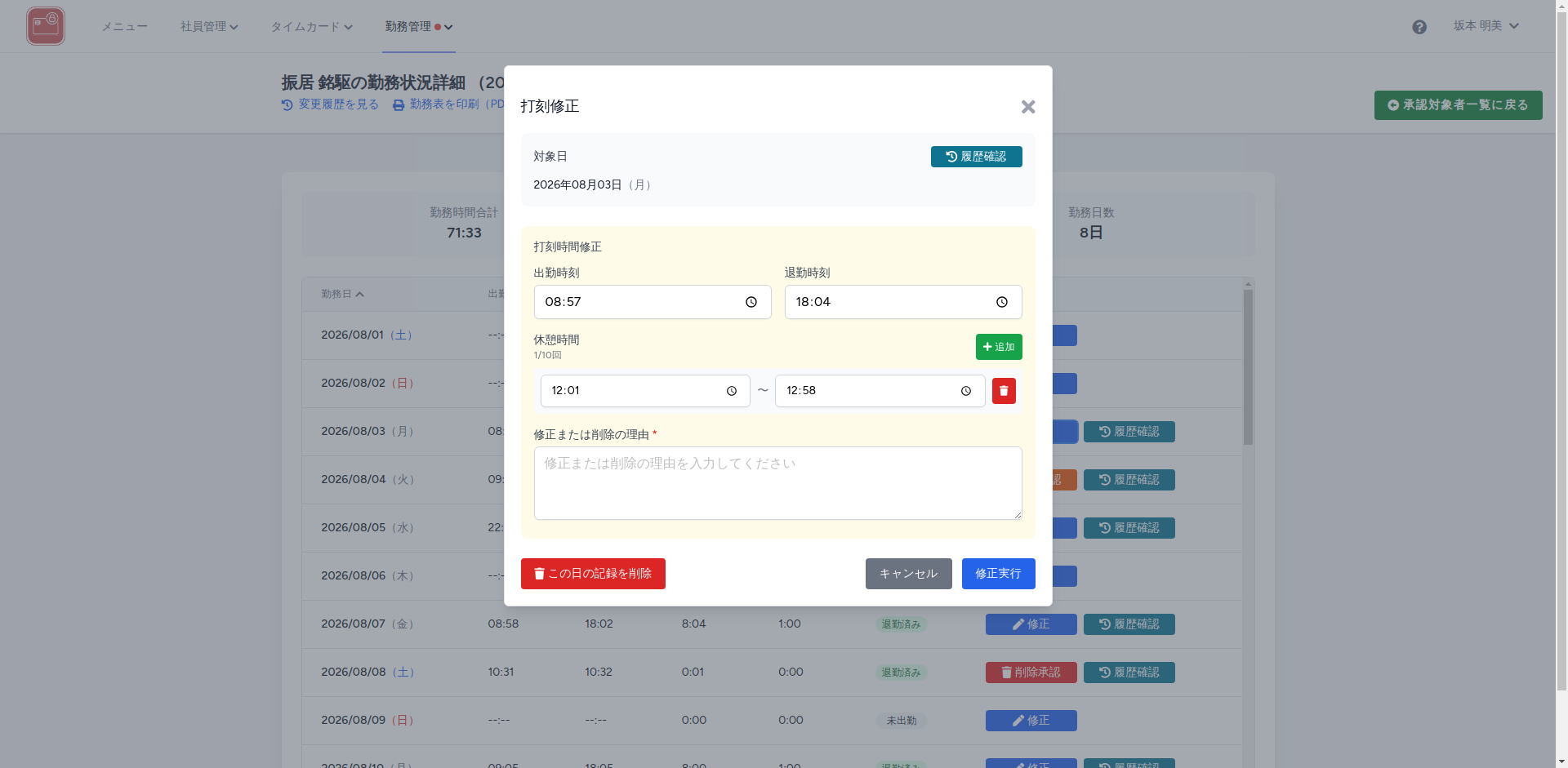
修正依頼・削除依頼が来ていない日には、修正 ボタンが表示され、管理者が直接打刻を修正できます。押すと「打刻修正」モーダルが開き、出勤・退勤・休憩と 修正または削除の理由 を入力して保存します。打刻の無い日に新しく記録を作成する場合も同じです。理由は必須で、勤怠変更履歴に修正した管理者の名前とともに記録されます。この日のこれまでの経緯は、モーダルの 履歴確認 から確認できます(記録のある日のみ表示されます)。
締め済みの月は 修正 ボタンが表示されないため、記録の修正・削除はできません。修正が必要な場合は、勤怠管理から締めを解除してください。
まだ退勤していない記録を修正するとき
出勤から 24 時間以内で、まだ退勤の打刻が無い記録(勤務中の可能性がある記録)を開くと、注意が表示されます。保存すると退勤済みになり、従業員はその日の退勤を打刻できなくなります。退勤の打刻を忘れた場合などは、従業員が実際に退勤していることを確認してから退勤時刻を入力してください。
その日の記録を削除する
誤って登録された打刻などは、「打刻修正」モーダルの この日の記録を削除 から、その日の出勤・退勤・休憩の記録をまとめて削除できます。
- 修正または削除の理由 を入力します(必須)。
- この日の記録を削除 を押し、確認のメッセージで OK を押します。
削除した記録は消えずに残り、勤怠変更履歴に 管理者削除 として、削除前の時刻・削除した管理者・理由が表示されます。この画面の一覧では、その日の状態が 削除済み になります。従業員の勤怠履歴では 削除済み タブに表示されます。削除した日も、あらためて 修正 から記録を再作成できます。
次の日は削除できません。モーダルには削除ボタンの代わりに理由が表示されます。
| 削除できない日 | 対応 |
|---|---|
| 勤務中の記録(出勤から 24 時間以内で、まだ退勤していない) | 退勤の打刻が済んでから操作してください。 |
| 有給休暇の日(全休・半休) | 有給休暇管理で有給を取り消してから操作してください。 |
| 承認待ちの依頼がある日 | 行のボタンが 修正承認 / 削除承認 になります。先に承認または却下をしてください。 |
24 時間を超える記録を 2 日に分ける
勤務時間が 24 時間を超えている日を開くと、モーダルに この記録は24時間を超えています という案内が表示されます。2 日分の勤務がまとまっている場合は、案内にある 2日分に分ける ボタンから、前日の退勤時刻・翌日の出勤時刻・翌日の退勤時刻をまとめて入力できます。
翌日の退勤時刻には、現在の記録の退勤時刻があらかじめ入力されています。前日の出勤時刻は実際の打刻のため変更できません。休憩の打刻が漏れていた場合は、各日の 休憩を追加 からまとめて入力できます。すでに打刻されている休憩は、時刻からそれぞれの日に自動で振り分けられます。
24 時間超の記録では退勤時刻の欄が空になります
通常の「打刻修正」モーダルで 24 時間超の記録を開くと、退勤時刻の入力欄は空になっています。時刻の欄は日付を持てないため、元の退勤時刻(翌日の時刻)をそのまま表示すると、保存しただけで退勤が当日の時刻へ巻き戻ってしまうためです。この日だけの勤務だった場合(従業員が誤って翌日に退勤を押したときなど)は、実際の退勤時刻を入力して保存してください。
翌日にすでに打刻がある場合
この操作は表示されません。その日の記録はすでにあるので、前日の退勤時刻を修正するのみで済みます。
翌日が有給休暇(全休)の取得日の場合
この操作は表示されません。終日休む予定の日に勤務時間を記録することになるため、有給を取り消すのか半休に変更するのかを先に決めてから、あらためて分割してください(半休の場合は分割できます)。
有給申請の承認/却下
その日に有給利用の申請がある場合は、日付の下にサブ行として表示され、その場で 承認/却下 ができます。有給の承認業務は有給休暇管理画面と同じ操作で、この画面でも行えます。