このマニュアルの読み方
このページでは、このマニュアルの画面の見方と、知りたいことの探し方をご説明します。
このマニュアルは、m-collector の画面とは別のページです。m-collector の画面の使い方は、各章のページでご説明します。
画面の構成(パソコン)
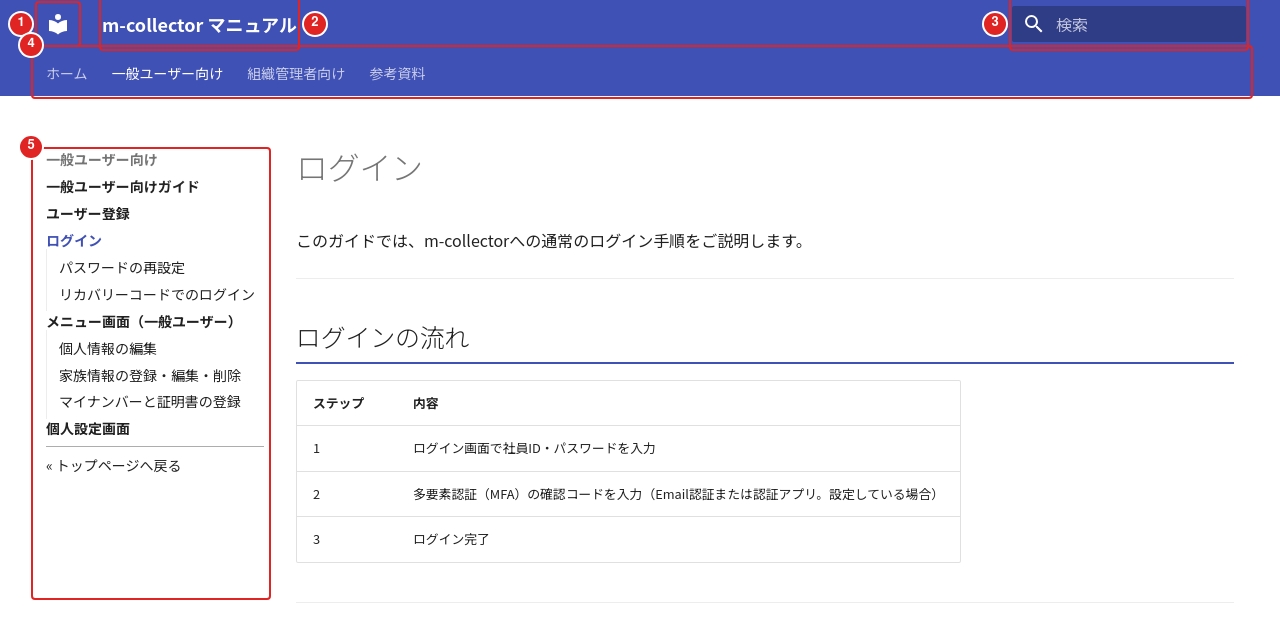
| 番号 | 場所 | 説明 |
|---|---|---|
| 1 | 左上の本のマーク | クリックすると、このマニュアルのトップページが開きます |
| 2 | 「m-collector マニュアル」の文字 | クリックすると、このマニュアルのトップページが開きます |
| 3 | 右上の検索 | 言葉を入力して、マニュアルの中を検索します(検索のしかた) |
| 4 | 上部のタブ | 章のタブです。ご自身の立場に合う章を選んでください(ご自身に合う章を選ぶ) |
| 5 | 左側のページの一覧 | 選んだ章のページの一覧です。開いているページの見出しも、ここに表示されます。ページの名前をクリックすると、そのページが開きます。見出しをクリックすると、その見出しの位置に移動します。一覧の最後の 「« トップページへ戻る」 をクリックすると、トップページが開きます。トップページの一覧からは、各章の最初のページを開けます |
画面の構成(スマートフォン)
パソコンでも、ブラウザの幅が狭いときや、文字を拡大して表示しているときは、この表示になります。
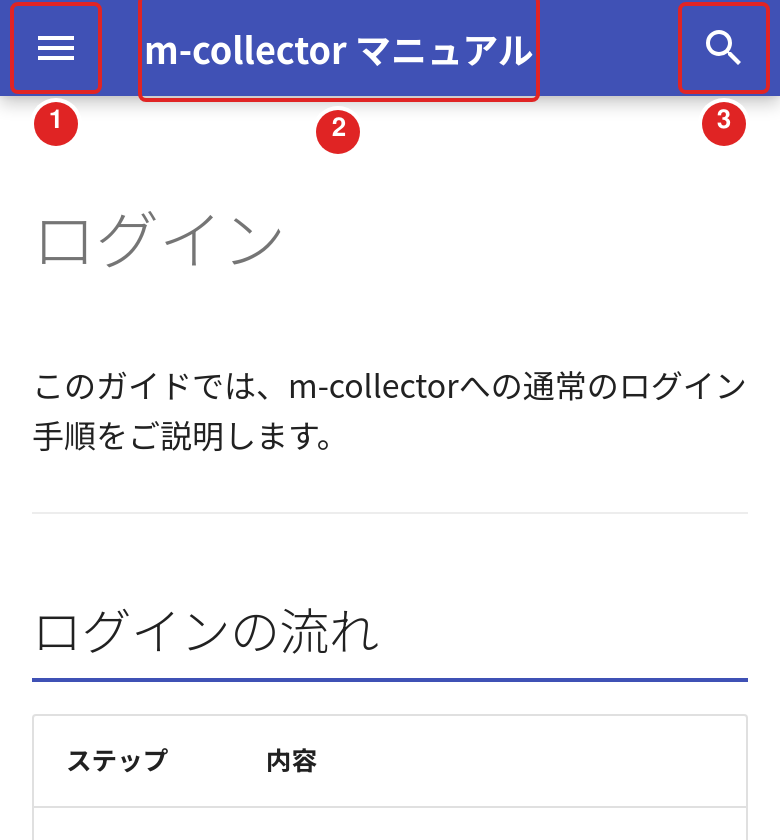
| 番号 | 場所 | 説明 |
|---|---|---|
| 1 | 左上の三本線のボタン | タップすると、開いているページの章のページの一覧が開きます。一覧の左上の 「←」 をタップすると、章の一覧に戻ります。一覧の最後の 「« トップページへ戻る」 をタップすると、トップページが開きます |
| 2 | 「m-collector マニュアル」の文字 | タップすると、このマニュアルのトップページが開きます |
| 3 | 右上の虫眼鏡のボタン | タップすると、検索の欄が開きます(検索のしかた) |
検索のしかた
- 画面に表示されている言葉(画面の見出し、ボタンや欄の名前、表示されたメッセージなど)で検索すると、目的のページが見つかりやすくなります
- 言葉を入力すると、すぐに結果の一覧が表示されます。結果をクリック(スマートフォンではタップ)すると、そのページが開きます
- 開いたページでは、検索した言葉に色が付いて表示されます
ご自身に合う章を選ぶ
このマニュアルは、読む方ごとに章が分かれています。ご自身に合う章のページをお読みください。
- 以前の m-collector をお使いだった方は、先に移行ガイド(以前の m-collector をお使いだった方へ)をお読みください
- まだログインしたことがない方は、「一般ユーザー向け」 のユーザー登録からお読みください
- どちらの章を読めばよいか分からない場合は、ログイン後のメニュー画面をご確認ください。「社員一覧」 などの社員を管理するボタンが表示される方は 「組織管理者向け」 を、表示されない方は 「一般ユーザー向け」 をご覧ください
- 「組織管理者向け」 の方も、ご自身とご家族の情報や書類の登録は、「一般ユーザー向け」 をご覧ください
表の「└」が付いたページは、すぐ上のページの画面から行う操作のページです。左側のメニューでも、すぐ上のページの下に並んでいます。
一般ユーザー向け
すべての社員の方が読む章です。ログインのしかたと、ご自身とご家族の情報や書類の登録の手順をご説明します。
| ページ | 内容 |
|---|---|
| 一般ユーザー向けガイド | この章のページの並びと、使っている途中でパスワードや確認コードの再入力を求められたとき(追加の本人確認)の操作 |
| ユーザー登録 | 仮登録メールが届いてから、初回ログインとパスワードの設定で本登録を終えるまでの手順 |
| ログイン | 日常的なログイン手順と多要素認証(MFA) |
| └ パスワードの再設定 | パスワードを忘れた場合のリセット手順 |
| └ リカバリーコードでのログイン | 認証アプリが使えない場合のログイン手順 |
| メニュー画面(一般ユーザー) | ログイン後のメニュー画面の構成と使い方 |
| └ 個人情報の編集 | 氏名・住所・連絡先などの登録情報の確認・変更 |
| └ 家族情報の登録・編集・削除 | 家族情報の登録・編集・削除手順 |
| └ マイナンバーと証明書の登録 | 本人確認書類とマイナンバー証明書の登録手順 |
| 個人設定画面 | パスワード変更・多要素認証の設定 |
組織管理者向け
権限レベルが「組織管理者」「確認作業者」の方(総務・人事のご担当者など)が読む章です。社員の登録や、書類とマイナンバーの確認などの手順をご説明します。
| ページ | 内容 |
|---|---|
| 組織管理者向けガイド | この章のページの並びと、お客様では行えない操作・追加の本人確認が求められる操作 |
| メニュー画面(組織管理者) | ログイン後のメニュー画面の構成と使い方 |
| 社員一覧画面 | 社員一覧画面の使い方(検索・フィルター・ソート) |
| └ 社員の登録 | 新しい社員を登録する手順 |
| └ 仮パスワードの再送信 | 仮パスワードの再送信手順 |
| └ 確認依頼メールの送信 | 確認依頼メール(通知メール)の送信手順 |
| 社員家族サマリ画面 | 社員と家族の情報を一覧で確認する画面 |
| └ 社員情報の編集 | 登録済み社員の情報を編集する手順 |
| └ 雇用状態の変更 | 雇用形態・雇用状態を変更する手順 |
| └ 社員の家族情報の登録・編集・削除 | 家族情報の登録・編集・削除手順 |
| └ 社員・家族の削除 | 社員本人とご家族の情報をまとめて削除する手順 |
| マイナンバーの確認 | マイナンバーと証明書の確認(検証)手順 |
| └ 書類の画像のアップロード | 本人確認書類・マイナンバー証明書のアップロード手順 |
| └ マイナンバーと書類の画像の削除 | 社員の情報を残したまま、マイナンバーと書類の画像だけを削除する手順 |
| データのダウンロード | CSV・Excelファイルのダウンロード手順 |
参考資料
本システムに関連する法規など、運用の参考になる情報をまとめています。
| ページ | 内容 |
|---|---|
| 社員記録の保持期間 | 法令で保存の期間が定められている社員の記録(労働者名簿・扶養控除等申告書など) |
本文の表記
- 「保存」 のように太字の「」で書いたものは、画面に表示されるボタンや欄の名前です
- 「社員情報」画面のように太字でない「」で書いたものは、画面や権限レベルなどの名前です
- 画像の中のお名前・社員ID・日付などは例です。実際の画面では、ご自身の情報が表示されます
本文の中の囲みは、色とマークで種類が分かれています。実際の囲みには、内容に合わせた見出しが付いています。特に、オレンジの「注意」と赤の「特に注意」の囲みは、必ずお読みください。
補足
手順や説明に添える補足です。
知っておいていただきたいこと
操作の前に知っておいていただきたい決まりや条件です。
ヒント
知っておくと便利なことや、うまくいかないときの対処です。
注意
操作を誤らないために、注意していただきたいことです。
特に注意
元に戻せない操作など、特に注意していただきたいことです。
困ったときは
よくあるお問い合わせをご覧ください。