本体の画面に加わる項目(一般ユーザー)
このガイドでは、タイムカード機能を利用している組織で、本体の画面(メニュー画面・ナビゲーションバー・追加の本人確認など)に加わる項目と、変わる動作をご説明します。本体の各ページの説明はタイムカード機能のない画面に合わせてありますので、このページと合わせてご覧ください。
メニュー画面とナビゲーションバー
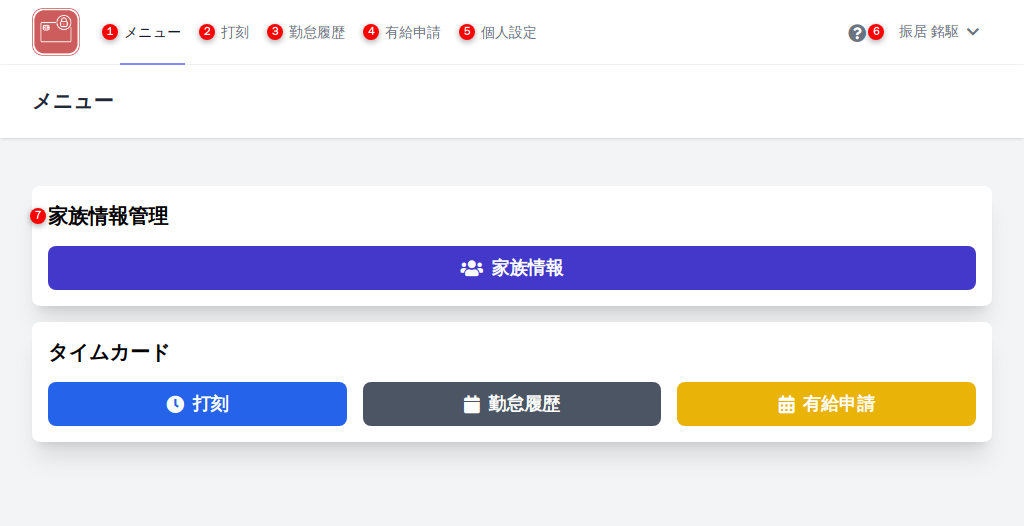
タイムカード機能を利用していると、メニュー画面は次のようになります。番号は下の表と対応しています。
| 番号 | 要素 | 内容 |
|---|---|---|
| 1 | ナビゲーションバー「メニュー」 | メニュー画面を開きます |
| 2 | ナビゲーションバー「打刻」 | 出勤・退勤・休憩の打刻画面を開きます |
| 3 | ナビゲーションバー「勤怠履歴」 | ご自身の打刻記録を月ごとに確認し、誤りがあれば修正を依頼する勤怠履歴画面を開きます |
| 4 | ナビゲーションバー「有給申請」 | 有給休暇の残数の確認・申請・取消を行う有給休暇の申請・取消画面を開きます |
| 5 | ナビゲーションバー「個人設定」 | 個人設定画面を開きます |
| 6 | 右上ユーザーメニュー | ユーザー名をクリックすると、個人設定・ログアウトのメニューが表示されます |
| 7 | 家族情報管理セクション | ご自身の個人情報・家族情報を管理する画面へのボタン |
2〜4 と、画面下部の タイムカード セクションが、タイムカード機能を利用している場合に加わる項目です。それ以外の項目はメニュー画面(一般ユーザー)をご覧ください。ナビゲーションバーは各画面の上部に共通で表示されるため、どの画面からでもすぐに打刻に移動できます。
確認作業者・組織管理者の方のナビゲーションバー
「確認作業者」「組織管理者」の権限レベルをお持ちの方は、ナビゲーションバーがカテゴリ表示になり、打刻・勤怠履歴・有給申請は「タイムカード」を開いた中にあります。詳しくは本体の画面に加わる項目(組織管理者)をご覧ください。
タイムカードセクション
勤怠の記録・確認を行うセクションです。次のボタンが表示されます。
| ボタン | 説明 |
|---|---|
| 打刻 | 出勤・退勤・休憩の打刻を行います。詳しくは打刻をご覧ください。 |
| 勤怠履歴 | ご自身の打刻記録を月ごとに確認し、誤りがあれば修正を依頼します。詳しくは勤怠履歴をご覧ください。 |
| 有給申請 | 有給休暇の残数の確認・申請・取消を行います。詳しくは有給休暇の申請・取消をご覧ください。 |
追加の本人確認は不要です(すぐに利用できます)
タイムカードの各機能は、ログインしたまますぐにご利用いただけます(追加の本人確認は不要です)。同じ 3 つの画面は、ナビゲーションバーの「打刻」「勤怠履歴」「有給申請」からもどの画面からでも開けます。
アプリを開き直したときは打刻画面が表示されます
前回パスワードを入力してから 3 時間が経過した後にアプリを開くと、メニューではなく打刻画面がまず表示されます。「ログイン状態を保持する」で自動でログインしたときも同じです。パスワードを入力してログインした直後など、前回の入力から 3 時間以内は、通常どおりメニュー画面が表示されます。操作を続けていても、この 3 時間は延びません。詳しくは打刻(再訪時はこの画面がまず表示されます)をご覧ください。
毎日タイムカードで打刻される方へ
「ログイン状態を保持する」にチェックを入れたままログインしてください(初期状態でチェック済みです)。チェックを入れておくと、ブラウザを閉じても次回から自動的にログインした状態になり、毎回のログイン・多要素認証(MFA)なしで打刻できます。ログイン画面の見方はログインをご覧ください。
追加の本人確認
確認画面の見方と操作は追加の本人確認と同じです。タイムカード機能を利用している場合は、次の点が異なります。
- ログイン画面で「ログイン状態を保持する」を有効にしている方は、日常的にはログイン画面をほとんど見ずに打刻できます。その分、時間が空いた後に メニュー へ進むときに、パスワードの再確認の画面が表示されます
- 確認画面の入力欄の上にあるリンクは 「打刻画面へ」 になり、打刻画面に戻れます(パスワードを入力する必要はありません)。パスワードを忘れたときも、「打刻画面へ」で戻ったうえでログアウトし、パスワードの再設定を行ってください
| 操作 | 求められる確認 |
|---|---|
| 出勤・退勤・休憩の打刻 | なし |
| ご自身の勤怠履歴の確認・修正依頼 | なし |
| 有給休暇の申請・取消 | なし |
| 打刻画面から メニュー へ進む(時間が空いた後) | パスワードの再確認 |
打刻だけであれば確認画面は通りません
打刻は追加の本人確認なしにそのまま行えます。確認画面が表示されるのは、打刻画面から メニュー へ進もうとしたときなどです。
多要素認証が未設定のとき
多要素認証が未設定のままの場合、ご利用いただけるのは 打刻・勤怠履歴・有給申請・勤務表の印刷と個人設定 です。メニュー画面など、それ以外の画面を開こうとすると設定画面が表示されます。設定画面の右上の緑のボタンは 「打刻画面」 になり、打刻画面を開けます。設定の手順は個人設定(多要素認証が未設定の場合)をご覧ください。
打刻画面に表示される書類登録のお知らせ
証明書や本人確認書類の登録がまだ済んでいない間は、打刻画面の上部に「マイナンバーの証明書と本人確認書類のご登録をお願いします。」というお知らせが表示されます。そこにある 証明書管理へ ボタンから、マイナンバーと証明書の登録の画面を開けます。
関連ページ
- メニュー画面(一般ユーザー) - メニュー画面のそのほかの項目
- 追加の本人確認 - 確認画面の見方と操作
- 打刻 - 出勤・退勤・休憩の打刻
- 勤怠履歴 - 打刻の確認・修正依頼
- 有給休暇の申請・取消 - 有給休暇の申請と取消
困ったときは
よくあるお問い合わせをご覧ください。