個人情報の編集
このページでは、ご自身の氏名・住所・連絡先などを確認・変更する手順をご説明します。
編集の流れ
- 「社員情報」画面を開きます
- 「社員情報の編集」画面で、情報を変更します
- 「送信」 ボタンで保存します
ステップ1: 「社員情報」画面を開く
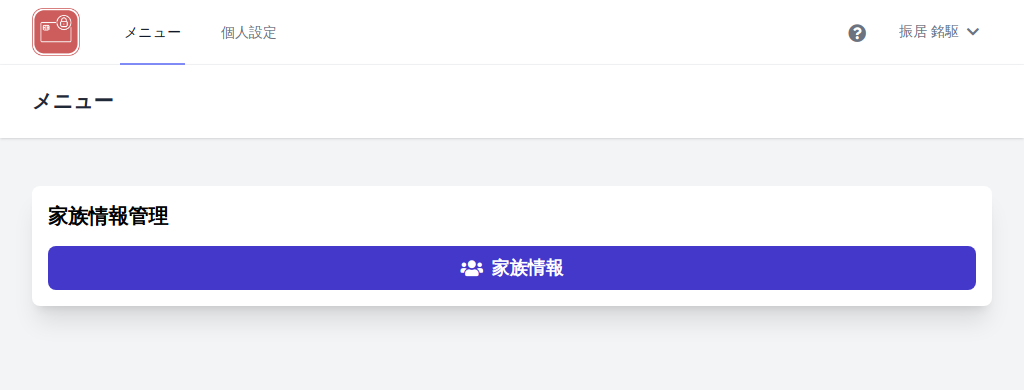
メニュー画面の 「家族情報」 ボタンをクリックすると、「社員情報」画面(「(お名前) さんの情報」と表示される画面)が開きます。ご自身とご家族の、現在登録されている情報が表示されます。
パスワードの再入力を求められることがあります
セキュリティ保護のため一定時間経過後に自動ログアウトするため、パスワードの入力画面が表示されることがあります。パスワードを入力して 「確認」 をクリックしてください。
ステップ2: 情報を変更する
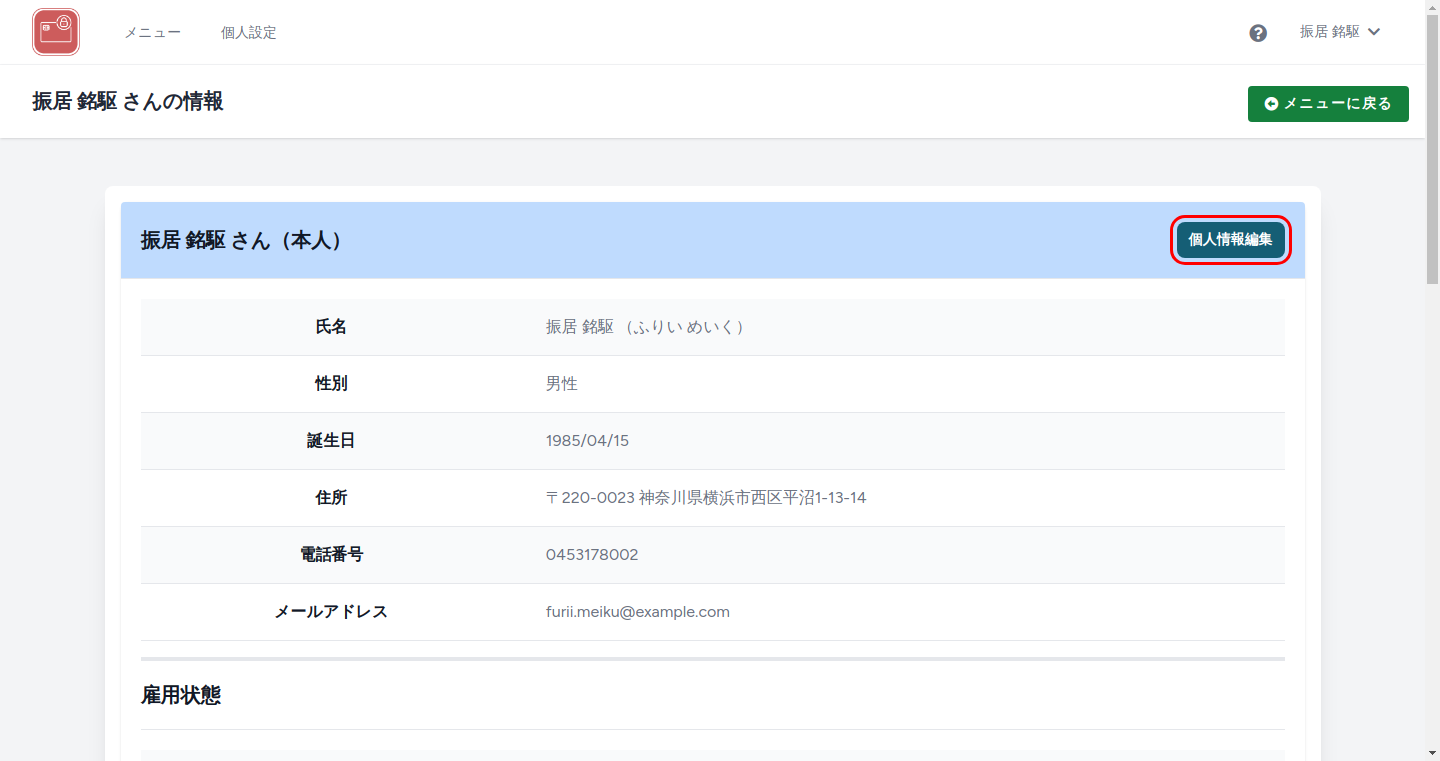
ご自身の枠の 「個人情報編集」 ボタンをクリックすると、「社員情報の編集」画面が開きます。
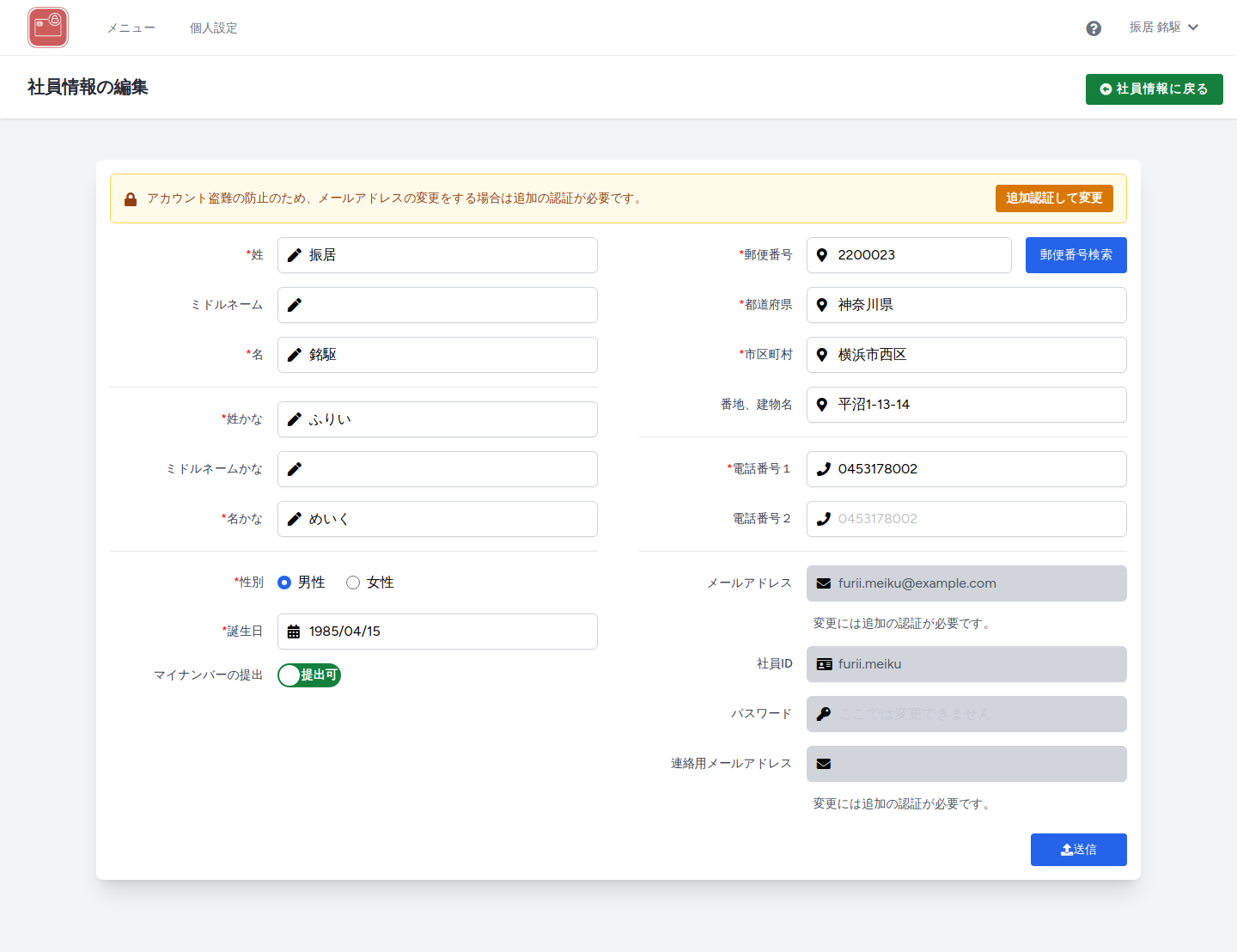
変更したい項目を入力します。入力のときは、次の点にご注意ください。
- ふりがな(姓かな・名かな)は、ひらがなだけで入力してください
- 郵便番号と電話番号は、ハイフン(-)を付けずに数字だけで入力してください
- 郵便番号を入力して 「郵便番号検索」 ボタンをクリックすると、住所が自動で入力されます。「番地、建物名」の欄は上書きされます
- マイナンバーの提出は、通常は「提出可」(緑)のままにします。提出しない場合だけ、スイッチを切り替えて「拒否」(赤)にします
- パスワードの変更は、個人設定画面で行います
- 社員IDは変更できません
メールアドレスを変更するとき
メールアドレスと連絡用メールアドレスは、アカウントを守るため、はじめは変更できない表示になっています。
- ほかの項目を入力する前に、画面の上の 「追加認証して変更」 をクリックします
- パスワードを入力すると編集画面に戻り、2 つの欄が変更できるようになります
- メールアドレスと、ほかに変更する項目を入力して 「送信」 をクリックします
「追加認証して変更」は、入力の前にクリックしてください
パスワードの確認画面へ移動すると、それまでに入力した内容は残りません。また、確認から 30 分を過ぎるとメールアドレスは保存できないので、もう一度 「追加認証して変更」 をクリックしてください。
ステップ3: 保存する
画面下部の 「送信」 ボタンをクリックします。保存されると「社員情報」画面に戻り、「社員情報を更新しました」 と表示されます。
入力に誤りがある場合は、その項目の近くに吹き出しや赤い文字でメッセージが表示されます。メッセージに沿って直してから、もう一度 「送信」 をクリックしてください。
氏名・住所などを変更した場合、書類の再提出が必要です
- 氏名・ふりがな・性別・誕生日・郵便番号・住所を変更した場合、その変更が正しいことを証明するために本人確認書類とマイナンバー証明書の再提出が必要です。
- 変更後の内容が載った書類を登録し直してください(書類の再提出の手順)。
- 電話番号やメールアドレスだけの変更なら、再提出は不要です。
よくある質問
Q. 郵便番号検索がうまくいきません
ハイフンを付けずに 7 桁の数字で入力しているかをご確認ください。新しくできた郵便番号などは検索できないことがあるので、そのときは住所を手で入力してください。
Q. 社員IDを変更したい
社員IDはご自身では変更できません。管理者の方にお問い合わせください。
困ったときは
よくあるお問い合わせをご覧ください。