社員情報の編集
登録済みの社員の氏名・住所・連絡先などを変更する手順をご説明します。
必要な権限レベル
この操作は「組織管理者」が行います。
編集の流れ
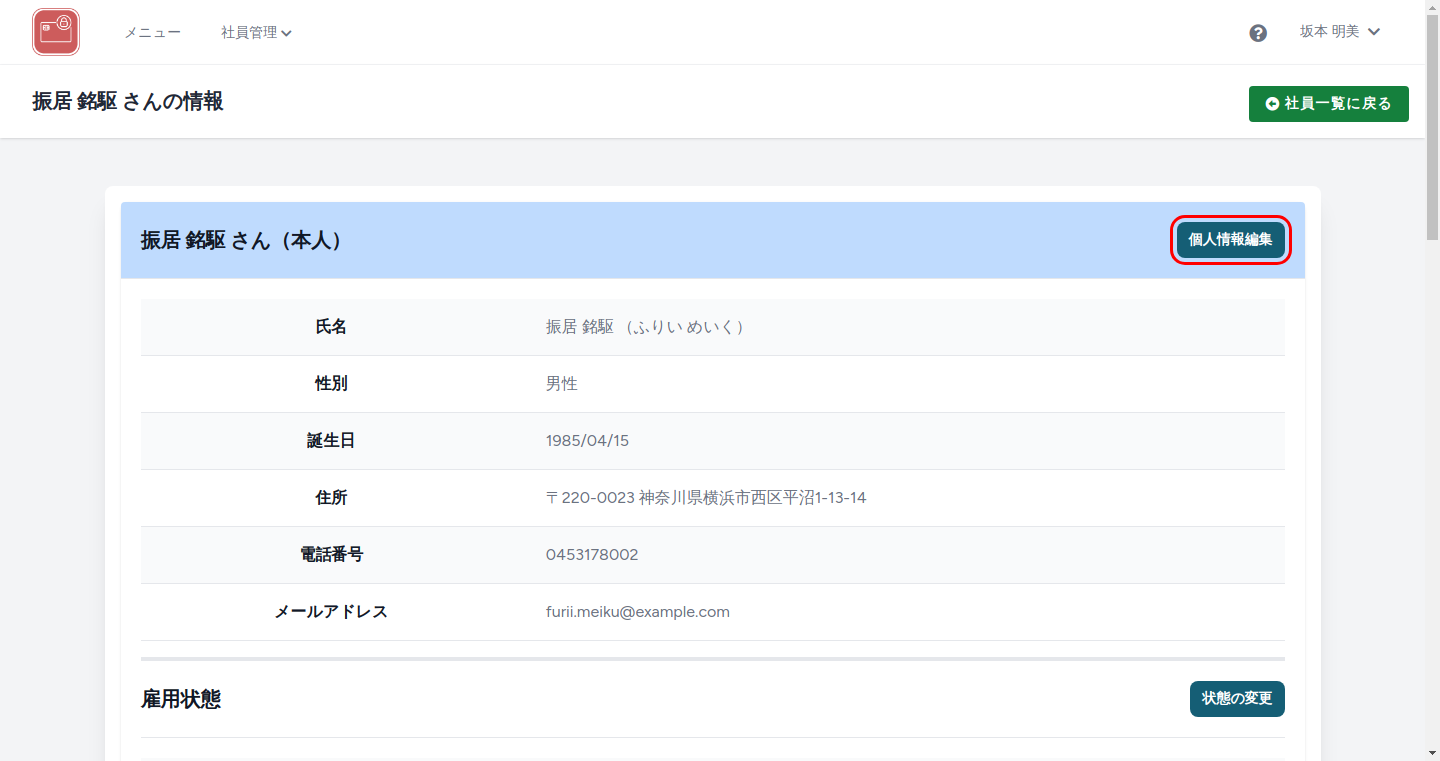
- 社員家族サマリ画面で 「個人情報編集」 ボタンをクリックします
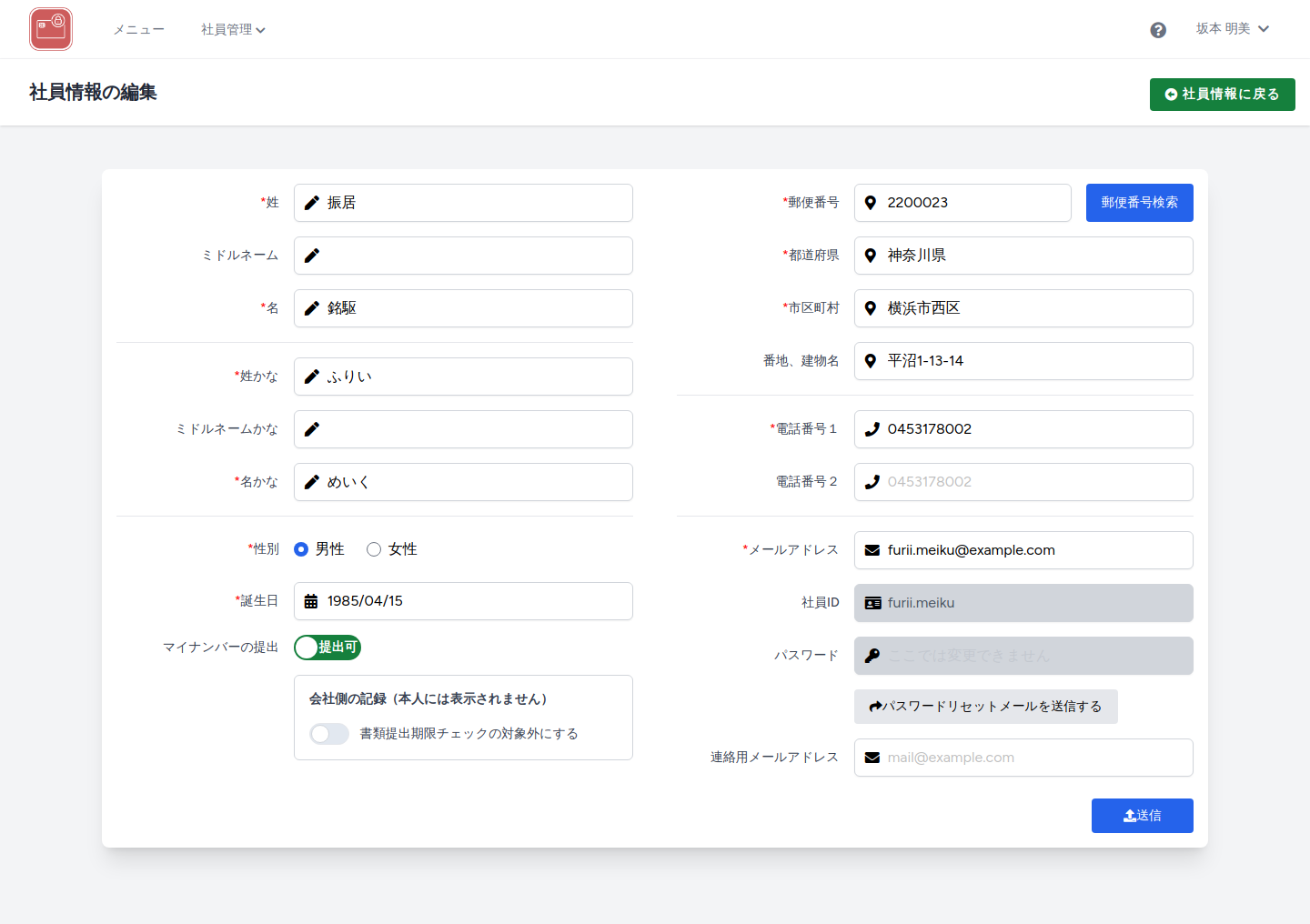
- 「社員情報の編集」画面で、情報を変更します
- 画面下部の 「送信」 ボタンで保存します
情報を変更する
入力のときは、次の点にご注意ください。
- ふりがな(姓かな・名かな)は、ひらがなだけで入力してください
- 郵便番号と電話番号は、ハイフン(-)を付けずに数字だけで入力してください
- 郵便番号を入力して 「郵便番号検索」 ボタンをクリックすると、住所が自動で入力されます。「番地、建物名」の欄は上書きされます
- 社員ID と パスワード は変更できません。パスワードは、社員本人に変えていただくか、パスワードリセットメールを送ってください
- 権限レベル は変更できません。変更の必要がある場合は、弊社サポートまでご依頼ください(お伝えいただきたいこと)
- 雇用形態・雇用状態 は、雇用状態の変更で変更を行います
メールアドレスを変更できない社員
セキュリティ上の理由から、特定の社員のメールアドレスと連絡用メールアドレスは変更できないことがあります(2 つの欄は灰色の表示だけになります)。詳細はお客様では行えない操作をご覧ください。
ご自身のメールアドレスを変えるときは、ほかの項目を入力する前に、画面の上の 「追加認証して変更」 をクリックしてください(個人情報の編集と同じ手順です)。
マイナンバーの提出を断られたとき
「マイナンバーの提出」のスイッチを「拒否」(赤)にすると、その下の「会社側の記録(本人には表示されません)」の囲みに、「マイナンバー提出の拒否を確認した日」 と 「拒否の理由・経緯」 の欄が表示されます。マイナンバーの提出を断られたときは、事業者には提供を求めた経過を記録しておくことが求められます。これらの欄はそのための記録で、社員本人の画面には表示されません。
- 新たに「拒否」にして保存するときは、確認した日の入力が必須です
- 社員本人が「拒否」に切り替えたときなど、確認した日が記録されていないと「マイナンバー提出の拒否を確認した日がまだ記録されていません」と表示されます。本人に確認したうえで入力してください
- 確認した日を記録した人は、マイナンバー確認の業務を終えた人として扱われ、警告の対象から外れます(確認状態と担当者確認日の見方)。後日「提出可」に戻すと、記録は残ったまま、再び書類の提出を待つ扱いになります
同じ囲みの 「書類提出期限チェックの対象外にする」 をオンにすると、その社員は書類提出期限のチェックの対象から外れます。
保存する
画面下部の 「送信」 ボタンをクリックします。保存されると社員家族サマリ画面に戻り、「社員情報を更新しました」 と表示されます。入力に誤りがあるときは、その項目の近くにメッセージが表示されるので、直してからもう一度 「送信」 をクリックしてください。
氏名・住所などを変更した場合、書類の再提出が必要です
- 氏名・ふりがな・性別・誕生日・郵便番号・住所を変更した場合、その変更が正しいことを証明するために本人確認書類とマイナンバー証明書の再提出が必要です。マイナンバーの確認も取り消されます。
- 変更後の内容が載った書類を社員に再提出してもらうか、組織管理者が代わりに登録してください(書類の再提出)。
- 電話番号やメールアドレスだけの変更なら、再提出は不要です。
パスワードリセットメールの送信
パスワード欄の下の 「パスワードリセットメールを送信する」 ボタンをクリックすると、社員の登録済みのメールアドレスへ、パスワードを設定し直すためのメールが送られます。
本登録の前の社員には送れません。仮パスワードの再送信で仮パスワードを送ってください。
送信できない社員
退職した社員や、無効化されたアカウントの社員にはメールを送信することができません。
またセキュリティ上の理由から、特定の社員にはパスワードリセットメールを送信できないことがあります。詳細はお客様では行えない操作をご覧ください。
困ったときは
よくあるお問い合わせをご覧ください。