社員一覧画面
社員を探し、各社員の社員家族サマリ画面を開く画面です。メニュー画面の 「社員一覧」 ボタンで開きます。社員を新しく登録するときは、画面右上の 「新規」 ボタン(組織管理者にだけ表示されます)から社員の登録を行います。
必要な権限レベル
この画面は、組織管理者および確認作業者(以下、マイナンバー確認者とします)が開けます。
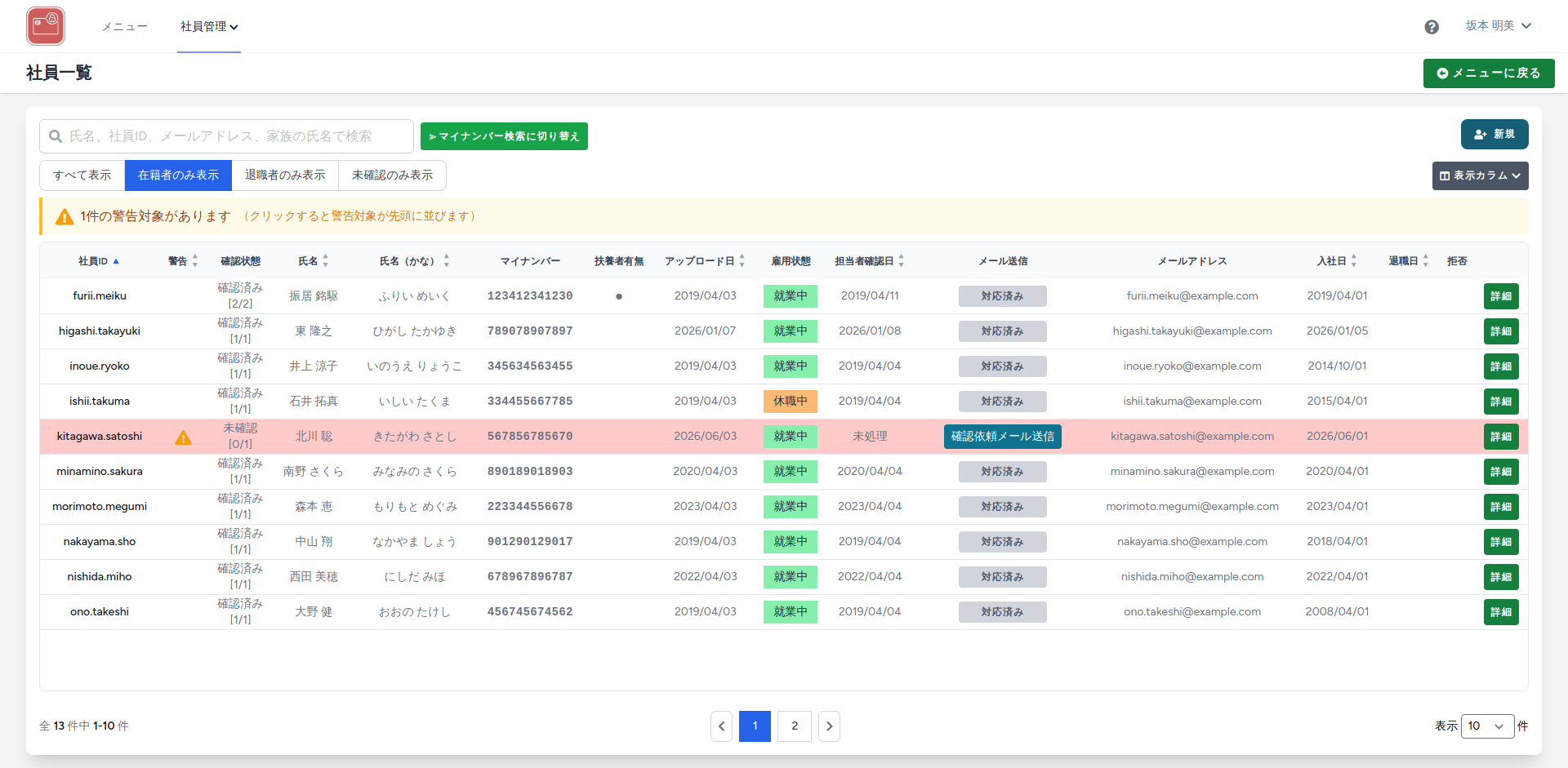
社員ID・氏名・確認状態のリンクか、各行の 「詳細」 ボタンをクリックすると、その社員の社員家族サマリ画面が開きます。
検索で絞り込む
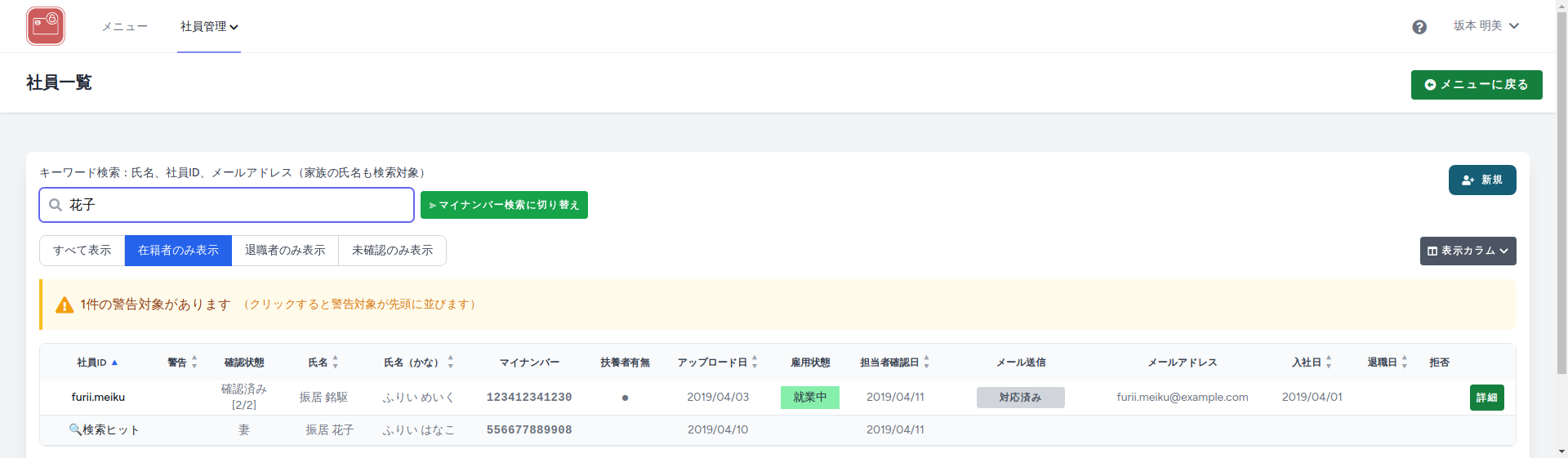
検索ボックスに文字を入力すると、氏名(漢字・ひらがな)・社員ID・メールアドレスで、入力した文字と部分一致するものが表示されます。ご家族の氏名やメールアドレスでも見つかり、そのときは社員の行の下に、ご家族の行が「検索ヒット」と表示されます。
マイナンバーで探すときは、「マイナンバー検索に切り替え」 をクリックし、12 桁を入力します。ご家族のマイナンバーでも検索できますが、12 桁すべてが一致しないと見つかりません。戻すときは 「通常検索に戻る」 をクリックします。
マイナンバーの表示には追加の本人確認が必要です
「マイナンバー」列とマイナンバー検索の結果は、パスワードと多要素認証(MFA)の確認コードによる本人確認が済むまで伏せ字で表示され、検索もできません。「追加認証して表示」 ボタンから再認証を行うことで表示されます(追加の本人確認が求められる操作)。
条件で絞り込む
検索ボックスの下のボタンで、表示する社員を切り替えます。ボタンの選択状況はブラウザに記憶され、次回以降もこの画面を開いたときに復元されます。
| ボタン | 表示される社員 |
|---|---|
| 「すべて表示」 | 退職者を含む全社員 |
| 「在籍者のみ表示」 | 内定・就業中・休職中の社員。画面を初めて開いたときはこの状態です |
| 「退職者のみ表示」 | 退職した社員 |
| 「未確認のみ表示」 | 「確認状態」が「未確認」の社員(詳細) |
退職からの年数で絞り込む
「退職者のみ表示」を選ぶと、年数を入力する欄が表示されます。年数(1〜99)を入力すると、退職日からその年数以上が経過した社員だけが表示されます。
記録をいつまで残すかの判断
記録をいつまで保存するかについては、参考資料:社員記録の保持期間を参考にご判断ください。
確認状態と担当者確認日の見方
「確認状態」には、社員本人とご家族のうち何人がマイナンバー確認の業務を終えているかが、「[2/3]」のような分数で表示されます。業務を終えていない人が 1 人でもいると「未確認」、全員が終えると「確認済み」と表示されます(全員のマイナンバーと書類の画像を削除した場合は「削除済み」、確認した人がおらず提出を拒否した人がいる場合は「提出拒否」)。
「担当者確認日」には、全員の業務が終了した日(社員本人とご家族全員のマイナンバー確認状態が確定した日)が表示されます。終了していない社員は「未処理」、「削除済み」「提出拒否」の社員は「-」と表示されます。
マイナンバー確認の業務
マイナンバー確認の業務とは、次のものを指します。
- 社員やご家族が書類の画像を登録し、その画像をもとにマイナンバー確認者がマイナンバーを確認する(マイナンバーの確認)
- 提出の拒否を選んだ人について、組織管理者が拒否の経緯と拒否を確認した日を記録する(マイナンバーの提出を断られたとき)。社員本人が「拒否」に切り替えただけでは、業務を終えたことになりません
次のケースも含まれます
- マイナンバーと書類の画像を「保存の必要がなくなった」として削除した人(マイナンバーと書類の画像の削除)
- マイナンバーと書類の画像を「本人から削除を求められた」として削除した人(拒否を確認した日が記録されます)
業務を終えた人は、確認期限切れの警告の対象から外れます。
表示を変える
- 列の表示:「表示カラム」 で、社員ID 以外の列を非表示にできます
- 並べ替え:社員ID・警告・氏名・氏名(かな)・アップロード日・担当者確認日・入社日・退職日の見出しをクリックすると並べ替えられます。もう一度クリックすると昇順と降順が切り替わります
- 警告対象を上に:「○件の警告対象があります」 をクリックすると、警告対象の社員が先頭に並びます
- 表示件数:画面下部で、1 ページの件数(10・20・50・100 件)を選べます
列の表示・非表示や表示件数の選択状態はブラウザに記憶され、次回以降もこの画面を開いたときに復元されます。
メールを送る
各行のメール送信ボタンは、社員の登録状態によって表示が変わります。
| ボタン | 送信される内容 |
|---|---|
| 「仮パスワード再送」 | 仮登録中の社員に、仮パスワードを作り直して送ります。以前の仮パスワードは失効します(仮パスワードの再送信) |
| 「期限切れ更新」 | 仮パスワードの期限が切れた社員に、仮パスワードを作り直して送ります(仮パスワードの再送信) |
| 「確認依頼メール送信」 | 本登録が済んだ社員に、登録内容の確認を頼むメールを手動で送ります(確認依頼メールの送信) |
| 「退職済み」(クリックできません) | - |
| 「無効化済み」(クリックできません) | - |
| 「対応済み」(クリックできません) | - |
確認作業者は、組織管理者など確認作業者より多くの権限を持つ社員へは仮パスワードを送れません(送れないとき)。
よくある質問
Q. 社員一覧を開けません
この画面はマイナンバー確認者が開けます。一般ユーザーには開けません。
Q. 検索しても見つかりません
お探しの社員は退職済みではありませんか? 絞り込みのボタンが「在籍者のみ表示」になっている場合、退職者は一覧に表示されず、検索結果にも表示されません。「すべて表示」か「退職者のみ表示」に切り替えてください。
困ったときは
よくあるお問い合わせをご覧ください。