社員・家族の削除
社員本人とご家族の情報をまとめて削除する手順をご説明します。削除は、社員家族サマリ画面の最下部で行います。
- ご家族 1 人だけを削除するときは、社員の家族情報の登録・編集・削除をご覧ください
- 社員や家族の情報・雇用の記録を残したまま、マイナンバーと書類の画像だけを削除するときは、マイナンバーと書類の画像の削除をご覧ください
必要な権限レベル
社員と家族の削除は「組織管理者」が行います。「確認作業者」には、削除の欄は表示されません。
削除は取り消せません
削除したデータは、画面から元に戻す方法はありません。十分にご注意のうえ、操作してください。
削除される情報
次の情報を削除します。
- 社員を特定できる情報(氏名・よみがな・生年月日・住所・電話番号・メールアドレス・備考・マイナンバーの提出拒否の記録)
- マイナンバー・マイナンバーの書類・本人確認書類
- 全ご家族の情報(「家族情報の編集」画面で削除し、削除した家族として残っているご家族も含みます)
- ログインに使う情報(パスワード・多要素認証(MFA)の設定など)。社員IDは空き、ほかの社員の社員IDとして使えるようになります
雇用の記録(雇用状態の履歴)は、誰の記録かがわからない形で残ります。
削除する前に
データの保存期間について
法令により、法人は雇用した社員の情報を一定期間保存することが義務付けられています(参考資料:社員記録の保持期間)。社員を削除すると、このシステムからはその社員の記録を取り出せなくなります。
削除できない社員
次の社員は削除できません。削除の欄には、チェックボックスとボタンの代わりに「この社員は削除できません。」と理由が表示されます。
| 削除できない社員 | 対処 |
|---|---|
| 在籍中(雇用状態が「雇用」または「休職」)の社員 | 先に雇用状態の変更で退職に変更してから削除してください |
| 雇用状態が「内定」で、これまでに「雇用」または「休職」だったことがある社員 | 同じく、先に退職に変更してから削除してください |
| ご自身 | 削除できません |
一度も「雇用」「休職」になっていない「内定」の社員(誤って登録した場合、内定を取り消した場合など)は、そのまま削除できます。
そのほかの削除できない社員
セキュリティ上の理由から、特定の社員は削除できないことがあります。詳細はお客様では行えない操作をご覧ください。
削除の手順
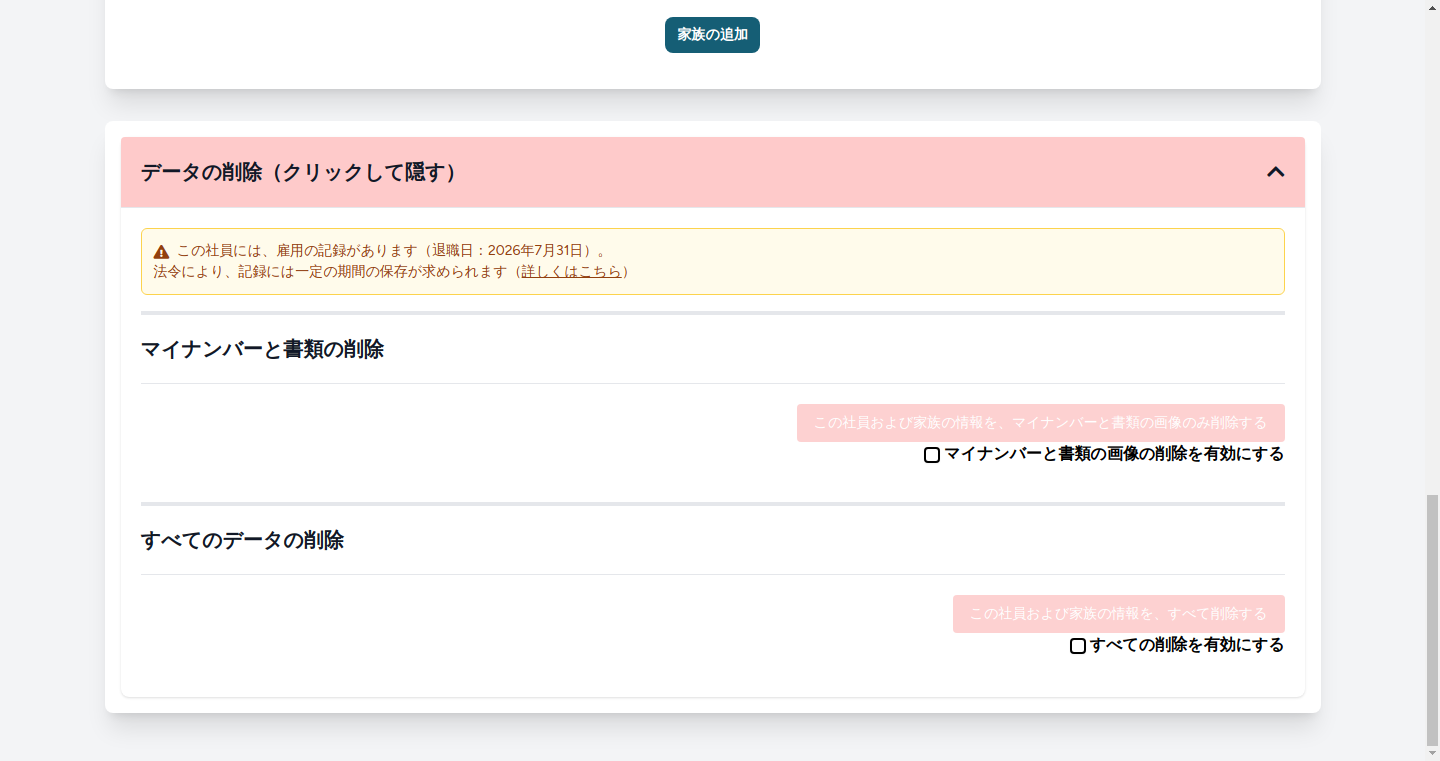
- 社員家族サマリ画面の最下部の 「データの削除(クリックして表示)」 をクリックして開きます
- 「すべてのデータの削除」 の 「すべての削除を有効にする」 にチェックを入れ、確認のメッセージで 「OK」 をクリックします
- 「この社員および家族の情報を、すべて削除する」 ボタンをクリックします
- 最終確認のメッセージで、削除対象の社員名と削除する内容を確かめ、「OK」 をクリックします
社員一覧画面に戻り、「社員および家族の情報を削除しました。」 と表示されたら完了です。
パスワードと確認コードの入力を求められることがあります
社員と家族を削除する操作には、パスワードと確認コードによる本人確認が必要です。手順 3 で確認画面が表示されたら確認を済ませてください。社員家族サマリ画面に戻るので、手順 2 からやり直してください(追加の本人確認が求められる操作)。
困ったときは
よくあるお問い合わせをご覧ください。