ログイン
このページでは、本登録のあとのログインの手順をご説明します。初めて使う方は、先にユーザー登録をご覧ください。
ログインの流れ
- ログイン画面で、社員ID(またはメールアドレス)とパスワードを入力します
- 確認コードを入力します
ステップ1: 社員IDとパスワード
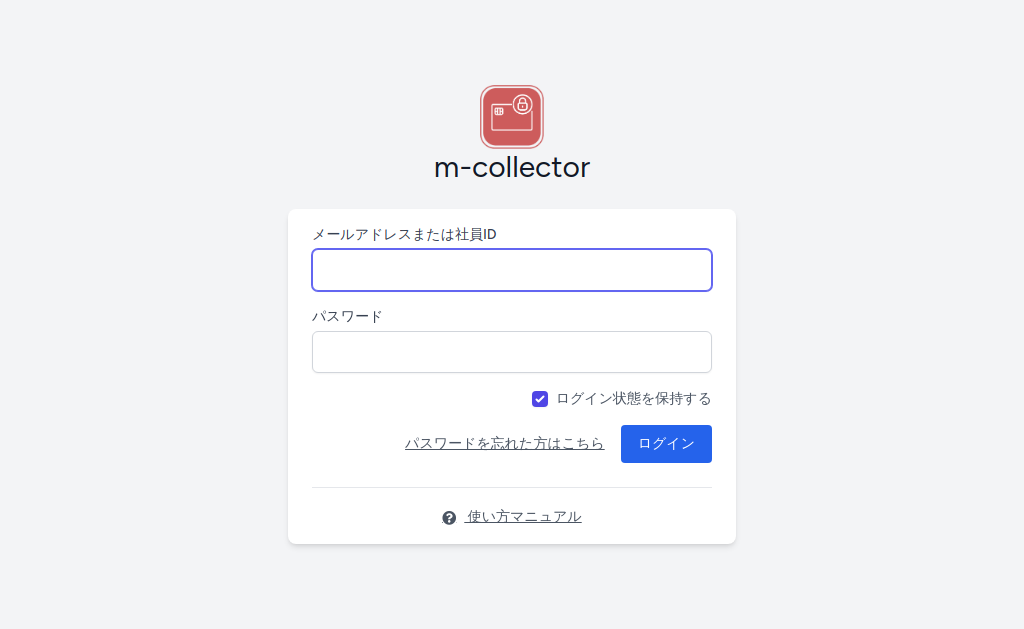
「メールアドレスまたは社員ID」 と 「パスワード」 を入力し、「ログイン」 ボタンをクリックします。
「ログイン状態を保持する」 にチェックを入れたままにすると、次からはログインを省略できます。複数の人で使うパソコンでは、チェックを外してください。
ステップ2: 確認コード
セキュリティ保護のため、パスワードに続けて 6 桁の確認コードを入力します(多要素認証(MFA))。確認コードの受け取り方は、設定している方式によって異なります。
確認コードは、登録したメールアドレスに届きます。有効期限は 10 分です。
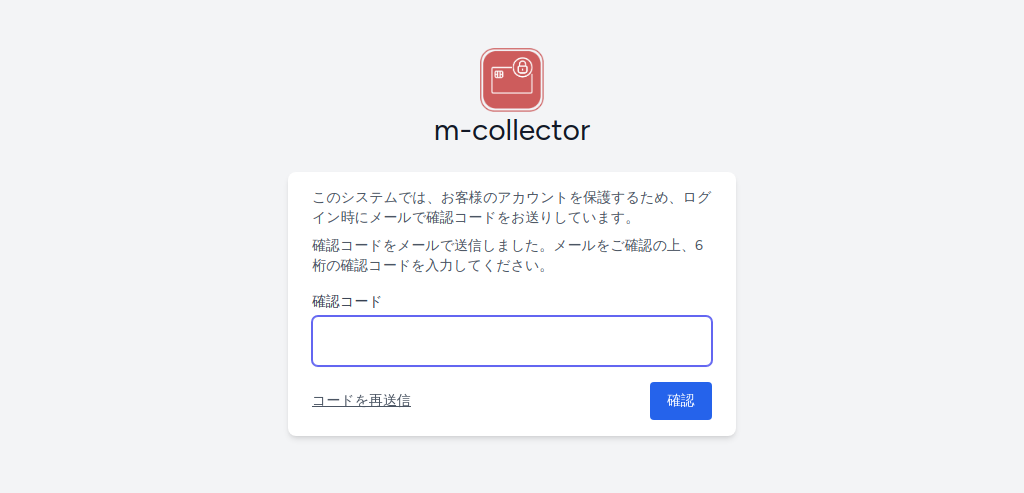
確認コードを入力し、「確認」 ボタンをクリックします。
確認コードは、認証アプリ(Google Authenticator など)の m-collector のアカウントに表示されます。
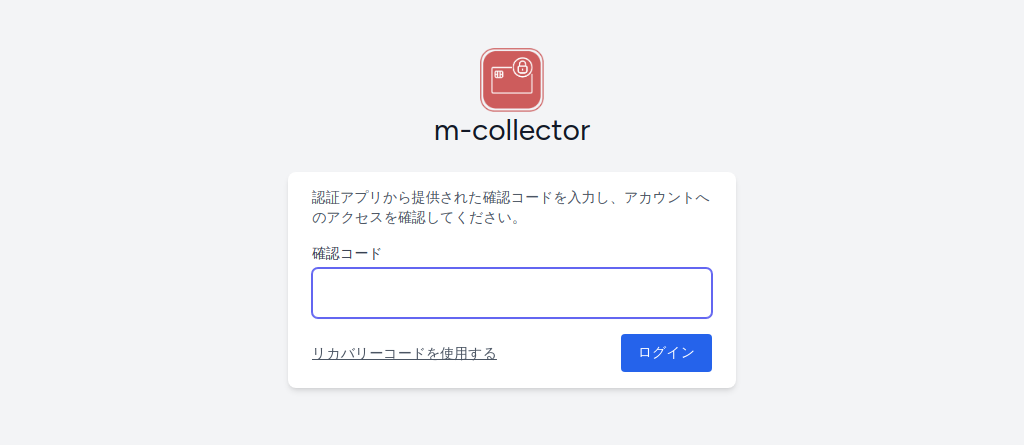
確認コードを入力し、「ログイン」 ボタンをクリックします。
メニュー画面が表示されたら、ログインは完了です。
よくある質問
Q. パスワードを忘れました
ログイン画面の 「パスワードを忘れた方はこちら」 から再設定できます(パスワードの再設定)。
Q. 確認コードのメールが届きません
迷惑メールフォルダをご確認ください。見つからないときは、確認コードの入力画面の 「コードを再送信」 をクリックしてください。それでも届かないときは、管理者の方にご連絡ください。
Q. 認証アプリのコードが通りません
スマートフォンの時刻を自動設定にして、新しいコード(30 秒ごとに変わります)を入力してください。
Q. 「ログインの試行回数が多すぎます。」と表示されます
セキュリティ保護のため、ログインに続けて失敗すると、一時的にログインできなくなります。メッセージに表示された時間が過ぎてから、もう一度お試しください。
Q. 「コードの入力の失敗が上限に達しました。」と表示されます
認証アプリのコードやリカバリーコードを続けて 5 回誤ると、セキュリティ保護のため、最長 15 分、コードを受け付けなくなります。メッセージに表示された時間が過ぎてから、もう一度お試しください。
Q. スマートフォンを紛失・機種変更して、認証アプリのコードが見られません
認証アプリを設定したときに保存したリカバリーコードでログインし、新しいスマートフォンで認証アプリを再設定してください。リカバリーコードが無いときは、管理者の方にご連絡ください(組織管理者の方は、弊社サポートまでご依頼ください)。
困ったときは
よくあるお問い合わせをご覧ください。