メニュー画面(組織管理者)
ログインすると、メニュー画面が開きます。
表示されるセクションとボタン
表示されるセクションとボタンは、設定や権限レベルによって変わることがあります。
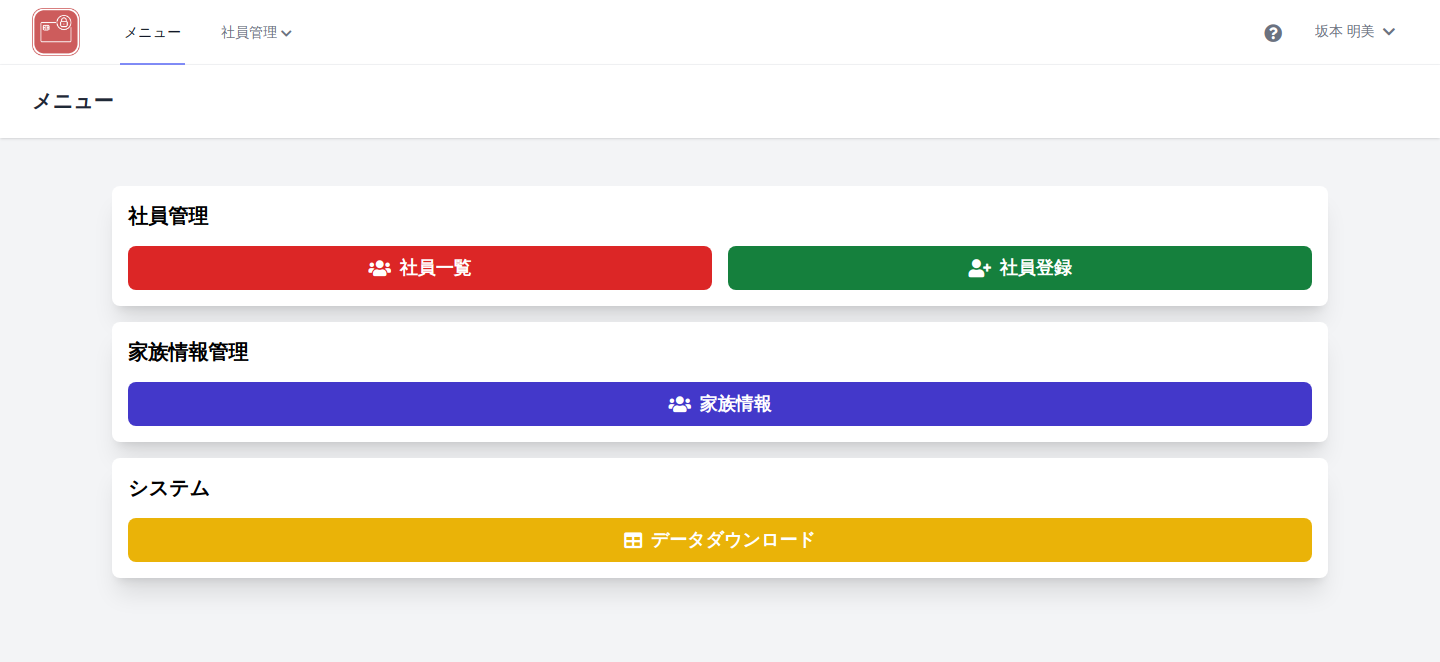
| セクション | 表示される方 | ボタン |
|---|---|---|
| 社員管理 | 組織管理者・確認作業者 | 「社員一覧」(社員一覧画面)・「社員登録」(社員の登録。組織管理者だけ) |
| 家族情報管理 | 社員情報がアカウントに紐付いている方 | 「家族情報」(ご自身とご家族の情報。一般ユーザー向けガイド) |
| システム | 組織管理者 | 「データダウンロード」(データのダウンロード) |
社員の個人情報を扱う画面を開くときは、パスワードの再入力を求められることがあります(追加の本人確認が求められる操作)。
権限レベル
どこまで操作できるかは 権限レベル で決まります。権限レベルは、社員の登録で割り当てます。
| 権限レベル | 主にできること |
|---|---|
| 「一般ユーザー」 | ご自身とご家族の情報の確認・登録 |
| 「確認作業者」 | 上記に加えて、社員情報の閲覧、マイナンバーの確認、社員へのメール送信(仮パスワードの再送信・確認依頼メール) |
| 「組織管理者」 | 上記に加えて、社員の登録・編集・削除、マイナンバーと書類の画像の削除、社員の多要素認証(MFA)の切り替え、データのダウンロード |
表の 3 つ以外の権限レベルが必要な場合や、登録済みの社員の権限レベルを変更したい場合は、弊社サポートまでご依頼ください。
マイナンバー確認者
このマニュアルでは、組織管理者および確認作業者をまとめて「マイナンバー確認者」と呼びます。
ナビゲーションバー
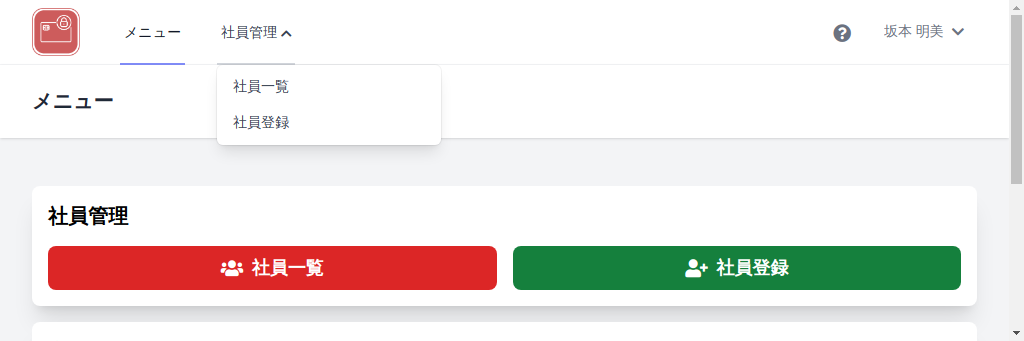
画面上部のナビゲーションバーは各画面に共通で表示され、どの画面からでも主要な画面を開けます。マイナンバー確認者の方は、項目がカテゴリにまとまった表示(カテゴリ表示)になります。
| 項目 | 内容 |
|---|---|
| 「メニュー」 | このメニュー画面を開きます |
| 「社員管理 ▾」 | 「社員一覧」・「社員登録」 が表示されます |
| 右上のお名前 | 「個人設定」・「ログアウト」 が表示されます。個人設定はここから開きます |
表示される項目
表示される項目は、権限レベルによって変わることがあります。
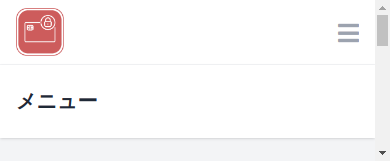
スマートフォンなど幅の狭い画面では、右上のメニューボタン(三本線)にまとめて表示されます。
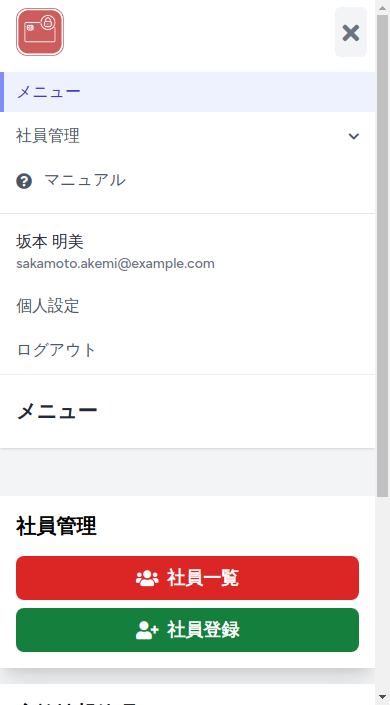
メニューボタンをタップすると、次のように開きます。閉じるときは、右上の 「×」 をタップします。
よくある質問
Q. メニューに「社員管理」や「システム」のセクションが表示されません
権限レベルが足りない可能性があります。「社員管理」はマイナンバー確認者に、「システム」は組織管理者に表示されます。必要なときは、権限レベルの変更について、弊社サポートまでご依頼ください。
Q. メニューに「家族情報管理」セクションが表示されません
社員情報がアカウントに紐付いていない可能性があります。社員情報の登録状況について、弊社サポートまでお問い合わせください。
困ったときは
よくあるお問い合わせをご覧ください。