パスワードの再設定
このページでは、パスワードを忘れたときに、新しいパスワードを設定する手順をご説明します。パスワードを覚えている場合は、個人設定画面から変更できます。
再設定の流れ
- ログイン画面から、パスワードリセットメールを送ります
- メールのリンクから、新しいパスワードを設定します
- 新しいパスワードでログインします
ステップ1: パスワードリセットメールを送る
ログイン画面の 「パスワードを忘れた方はこちら」 をクリックします。
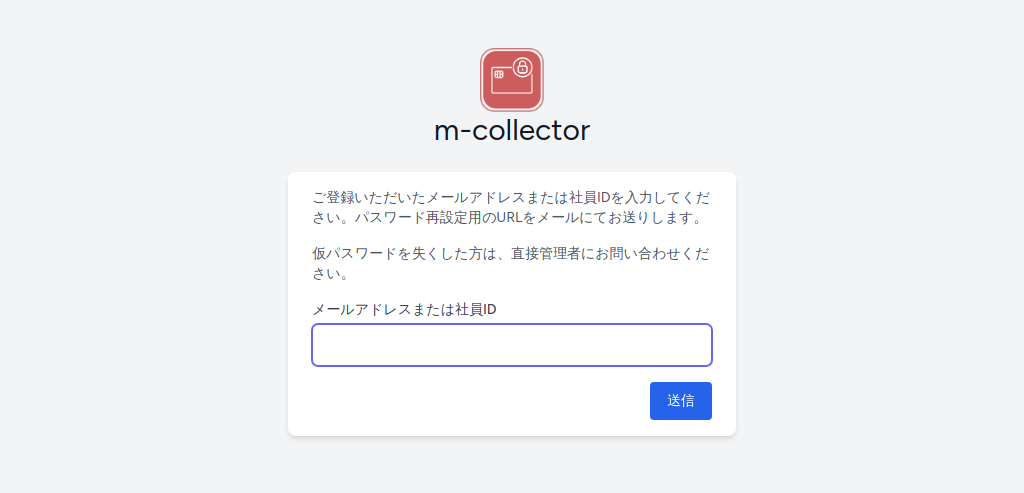
「メールアドレスまたは社員ID」 を入力し、「送信」 ボタンをクリックします。登録されているメールアドレスに、パスワードリセットメールが届きます。
本登録の前の方
仮パスワードでログインする前の方は、この画面を使えません。新しい仮パスワードの送信を、管理者の方にご依頼ください。
ステップ2: 新しいパスワードを設定する
メールのリンクをクリックすると、パスワード再設定画面が開きます。リンクの有効期限は 30 分です。
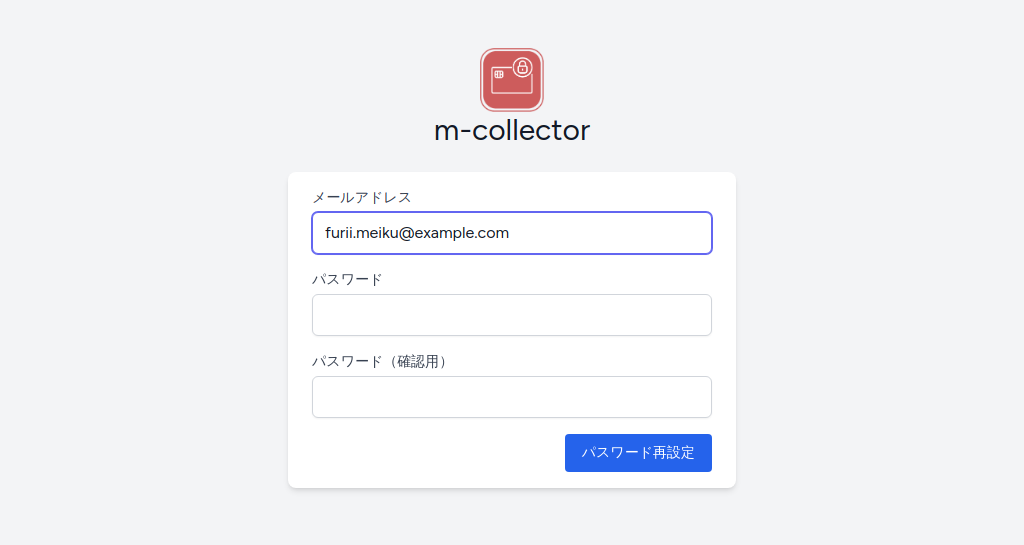
「パスワード」 と 「パスワード(確認用)」 に新しいパスワードを入力し、「パスワード再設定」 ボタンをクリックします。
設定できるパスワード
- 長さは 8〜64 文字です
- 使える文字は、半角の英字・数字・記号です(全角の文字や空白は使えません)
- 英大文字・英小文字・数字・記号を、それぞれ 1 文字以上含めてください
ステップ3: ログインする
ログイン画面に「パスワードが再設定されました。」と表示されます。新しいパスワードでログインしてください。
よくある質問
Q. パスワードリセットメールが届きません
迷惑メールフォルダをご確認ください。入力したメールアドレスまたは社員IDが正しいかを確かめ、数分たってからもう一度送信してください。それでも届かないときは、管理者の方にお問い合わせください。
Q. 「このパスワード再設定トークンは無効です。」と表示されます
リンクの有効期限(30 分)が切れているか、すでに使われています。ステップ 1 からもう一度送信してください。
Q. 社員IDがわかりません
管理者の方にお問い合わせください。
困ったときは
よくあるお問い合わせをご覧ください。