個人設定画面
このページでは、個人設定画面で行う、パスワードの変更と多要素認証(MFA)の設定の手順をご説明します。
個人設定画面を開く
メニュー画面の上部の 「個人設定」 か、右上のお名前をクリックして表示される 「個人設定」 をクリックします(組織管理者・確認作業者の方は、右上のお名前から開いてください)。
個人設定画面には、次の 3 つの欄があります。
- パスワード更新:パスワードの変更
- 多要素認証(MFA):多要素認証の設定
- ブラウザセッション:ほかの端末のログアウト
パスワードの変更
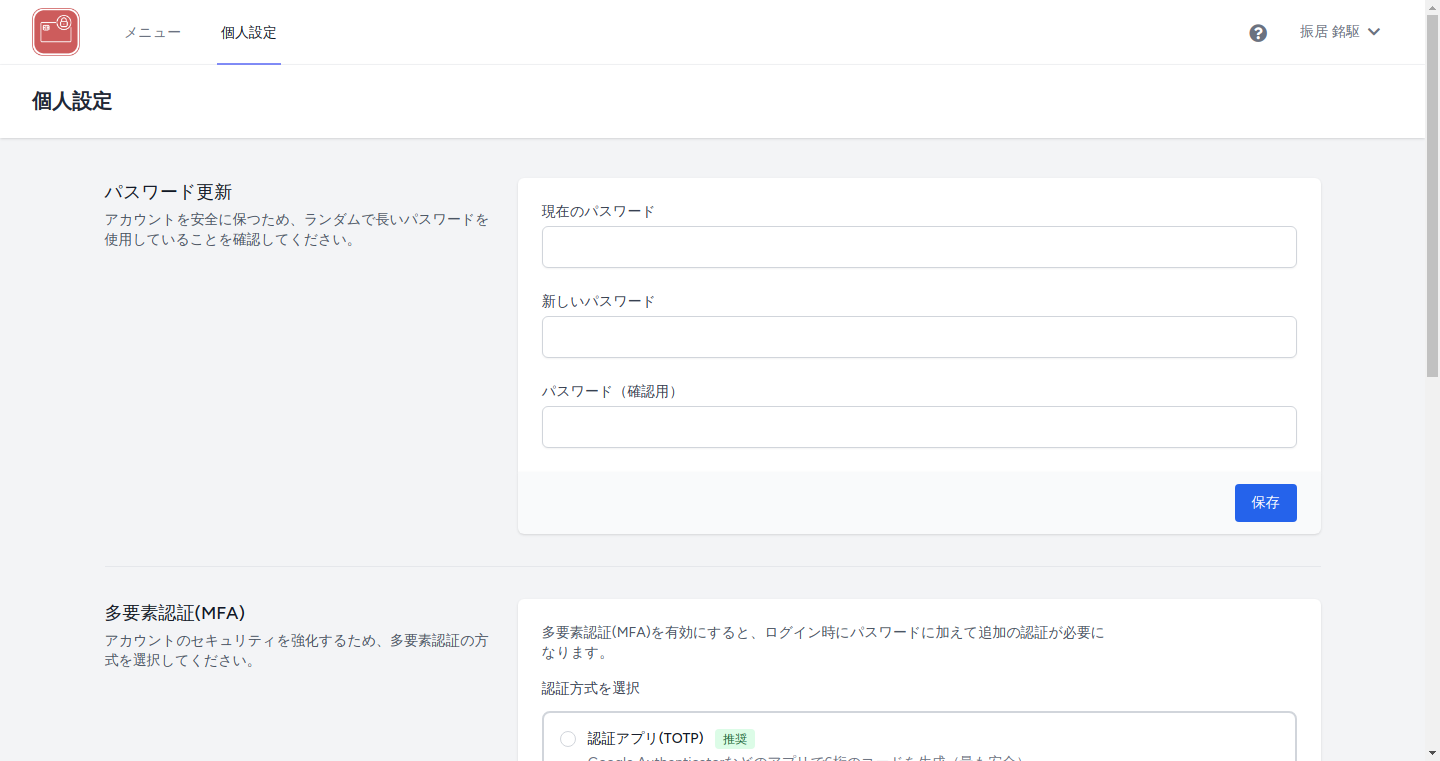
「現在のパスワード」・「新しいパスワード」・「パスワード(確認用)」 を入力し、「保存」 ボタンをクリックします。「パスワードを変更しました。」と表示されたら完了です。新しいパスワードが次回のログインから有効になります。
設定できるパスワード
- 長さは 8〜64 文字です
- 使える文字は、半角の英字・数字・記号です(全角の文字や空白は使えません)
- 英大文字・英小文字・数字・記号を、それぞれ 1 文字以上含めてください
多要素認証の設定
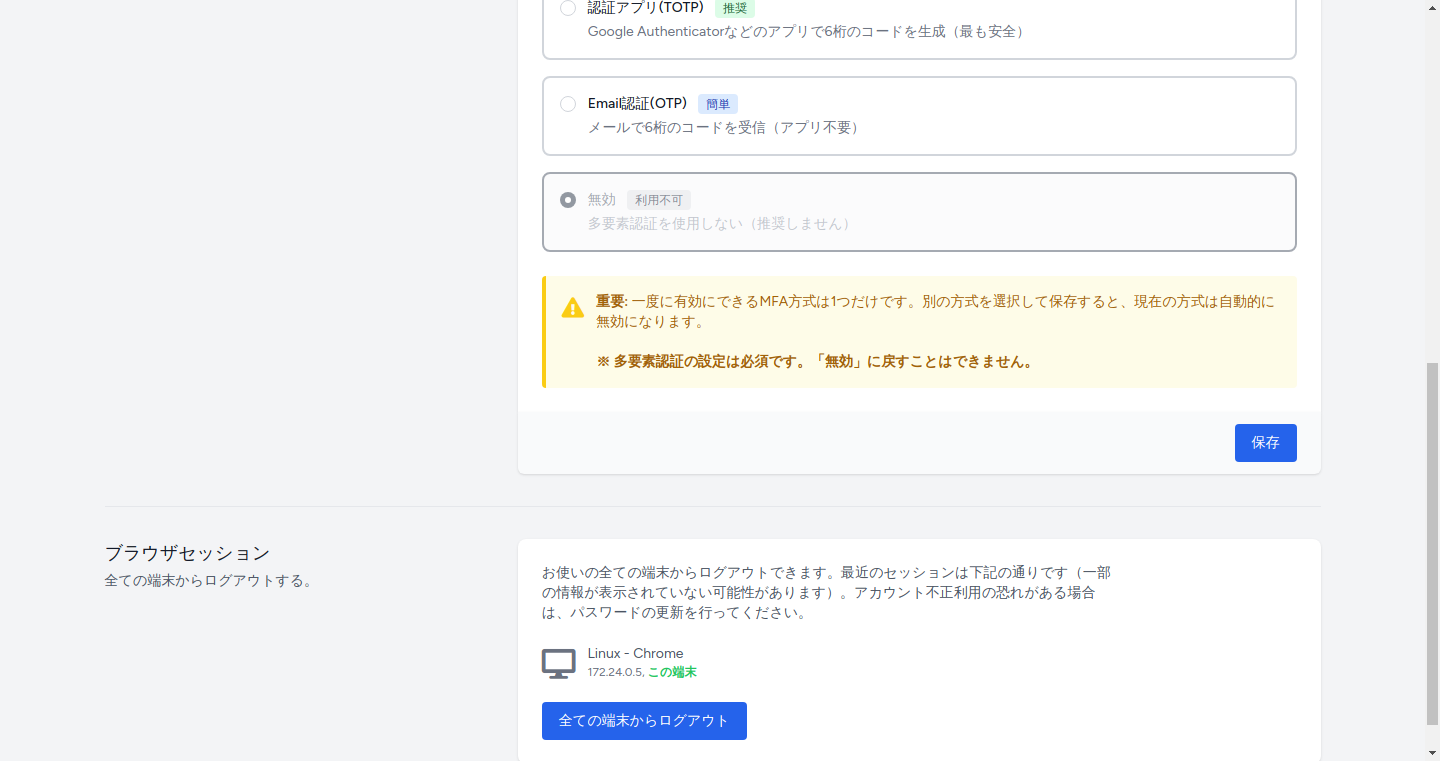
多要素認証の方式は、次の 2 つから選べます。
| 方式 | 確認コードの受け取り方 |
|---|---|
| Email認証(OTP) | ログインの都度、登録されたメールアドレスに 6 桁の確認コードが届きます。はじめはこの方式です |
| 認証アプリ(TOTP) | スマートフォンの認証アプリ(Google Authenticator・Microsoft Authenticator など)に表示されます。メールの遅れや不達の心配が無く、より安全です(推奨) |
「無効」は選べません
多要素認証の設定が必須になっています。
方式を変えるときは、「多要素認証(MFA)」の欄で方式を選んで 「保存」 ボタンをクリックし、確認画面で現在のパスワードを入力して 「変更する」 ボタンをクリックします。
Email認証(OTP)を設定する
上の手順で「Email認証(OTP)」に変えると、「Email認証(OTP)を有効にしました。」 と表示され、設定は完了です。次のログインから、パスワードを入力したあとに、登録されたメールアドレスに確認コードが届きます。
認証アプリ(TOTP)を設定する
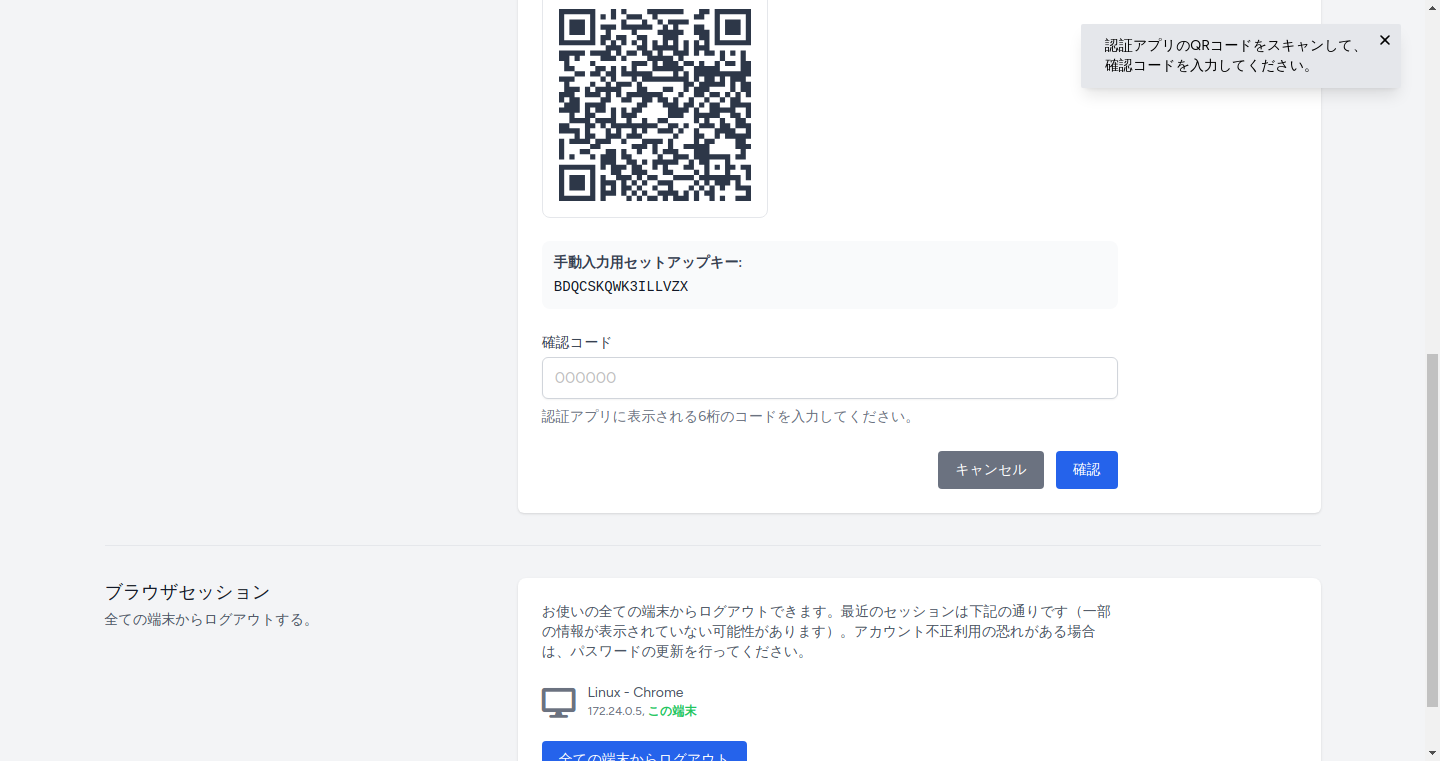
- 上の手順で「認証アプリ(TOTP)」に変えると、QR コードが表示されます
- 認証アプリで QR コードを読み取り、アプリに表示された 6 桁のコードを入力して 「確認」 ボタンをクリックします。QR コードを読み取れないときは、QR コードの下の「手動入力用セットアップキー」を認証アプリに入力してください
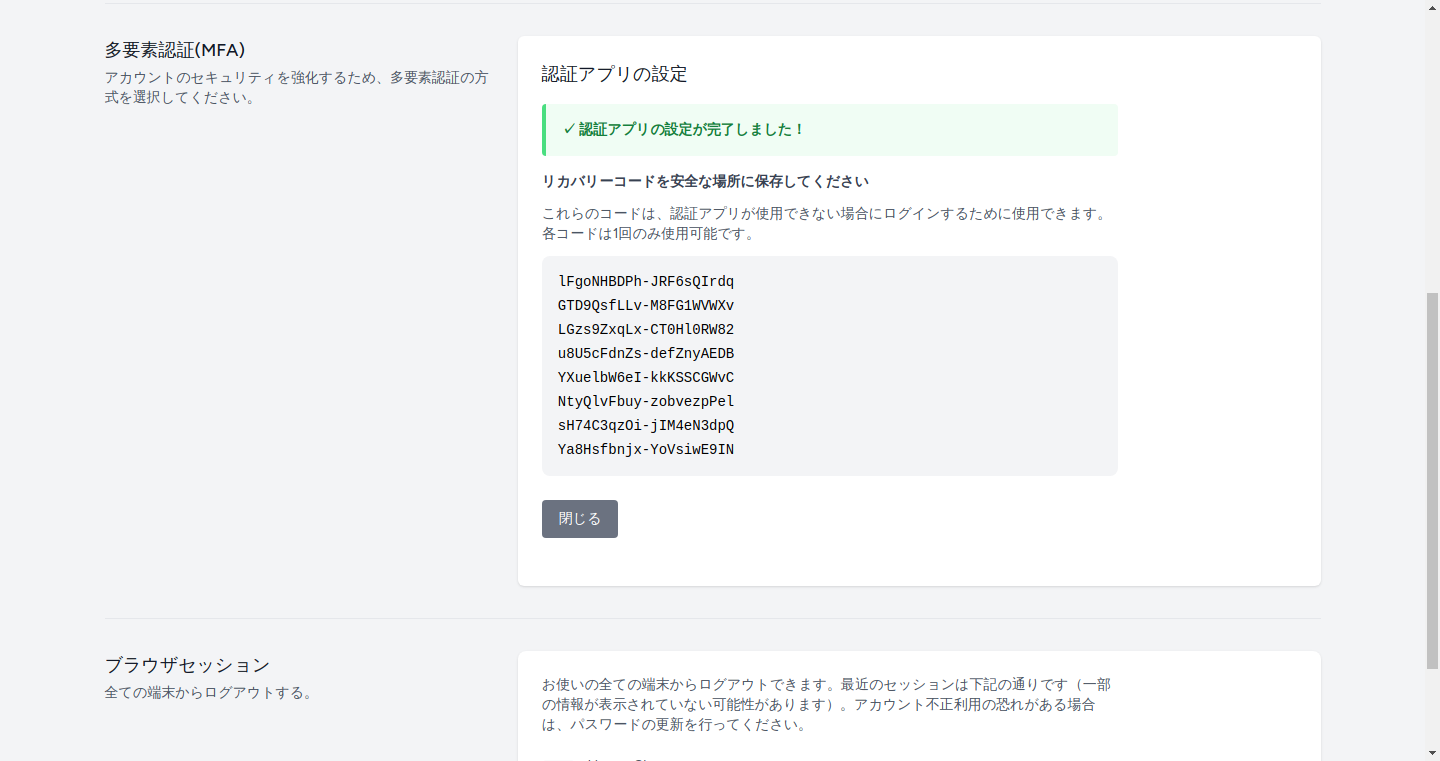
- リカバリーコードが表示されます。保存してから 「閉じる」 ボタンをクリックします
リカバリーコードを必ず保存してください
リカバリーコードは、この画面でしか表示されません。認証アプリが使えなくなったときのログインに必要です(リカバリーコードでのログイン)。印刷するなどして、安全な場所に保管してください。
認証アプリ(TOTP)の再設定
スマートフォンの機種変更などで認証アプリを入れ直したときは、再設定します。
- 「認証アプリ(TOTP)」が選ばれた状態で 「再設定...」 ボタンをクリックし、現在のパスワードを入力して 「再設定する」 をクリックします
- 新しい QR コードを認証アプリで読み取り、コードを入力して 「確認」 ボタンをクリックします。ここで新しい設定に切り替わります
- 新しいリカバリーコードを保存してから、「閉じる」 ボタンをクリックします
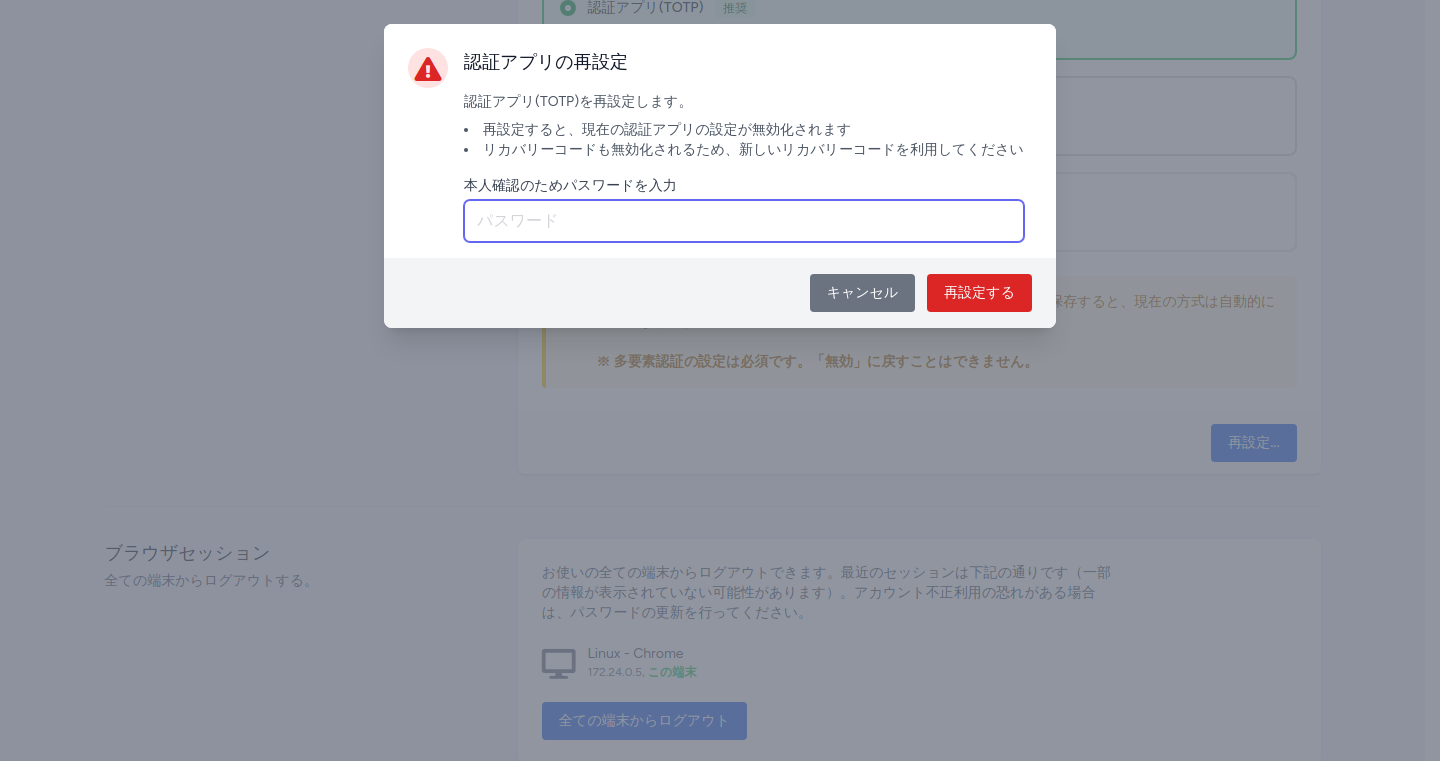
「確認」をクリックするまでは、以前の認証アプリのコードとリカバリーコードでログインできます。途中でやめるときは、QR コードの下の 「キャンセル」 をクリックしてください。
多要素認証が未設定の場合
多要素認証が未設定のまま、メニュー画面と個人設定画面以外の画面を開こうとすると、多要素認証の設定画面が表示されます。いずれかの方式を設定すると、開こうとしていた画面に戻ります。
設定に必要なメールが届かないときや、認証アプリを用意できないときは、管理者の方にご連絡ください(組織管理者の方は、弊社サポートまでご依頼ください)。
ほかの端末のログアウト
ほかのパソコンやスマートフォンでログインしたままになっているときに、それらのログインをまとめて終了できます。いま使っている端末は、ログインしたままです。
- 「ブラウザセッション」の欄の 「全ての端末からログアウト」 ボタンをクリックします
- 表示された画面でパスワードを入力し、「全ての端末からログアウト」 ボタンをクリックします
共有のパソコンでログインしたままにしてしまったときや、アカウントがほかの人に使われているおそれがあるときにお使いください。その場合、安全のためにパスワードの変更も行ってください。
よくある質問
Q. 現在のパスワードがわかりません
いったんログアウトしてから、ログイン画面の 「パスワードを忘れた方はこちら」 からパスワードの再設定を行ってください。
Q. 「パスワードの確認の試行回数が多すぎます。」と表示されます
現在のパスワードを続けて 5 回誤ると、セキュリティ保護のため、最長 15 分、パスワードの入力を受け付けなくなります。パスワードの変更や多要素認証の方式の変更など、パスワードを求めるほかの画面での誤りも合わせて数えます。メッセージに表示された時間が過ぎてから、もう一度お試しください。
Q. 複数の端末で認証アプリを使えますか?
はい。同じ QR コードを複数の端末で読み取れば使えます。ただし、再設定すると以前の設定は使えなくなります。
困ったときは
よくあるお問い合わせをご覧ください。