一般ユーザー向けガイド
この章では、m-collector をお使いになるすべての社員の方に向けて、ユーザー登録とログインのしかたと、ご自身とご家族の情報や書類を登録する手順をご説明します。
この章のページ
初めてお使いになる方は、上から順にお読みください。
| ページ | 内容 |
|---|---|
| ユーザー登録 | 仮登録メールが届いてから、本登録を終えるまで |
| ログイン | 本登録のあとの、通常のログインと確認コードの入力 |
| └ パスワードの再設定 | パスワードを忘れたとき |
| └ リカバリーコードでのログイン | 認証アプリが使えないとき |
| メニュー画面(一般ユーザー) | ログインしたあとの画面 |
| └ 個人情報の編集 | 氏名・住所・連絡先などの確認と変更 |
| └ 家族情報の登録・編集・削除 | ご家族の情報の登録・編集・削除 |
| └ マイナンバーと証明書の登録 | 本人確認書類とマイナンバーを証明する書類の登録 |
| 個人設定画面 | パスワードの変更と、多要素認証(MFA)の設定 |
「└」が付いたページは、すぐ上のページの画面から行う操作のページです。左側のメニューでも、すぐ上のページの下に並んでいます。
使っている途中で、パスワードなどを改めて求められることがあります。そのときは、このページの追加の本人確認をご覧ください。
追加の本人確認
ログインしたあとでも、個人情報・家族情報・証明書の画面を開くときなどに、改めてパスワードの入力を求められることがあります。セキュリティ保護のため一定時間経過後に自動ログアウトするためです。一度確認すると、その後 3 時間は再入力を求められません。
確認画面は次の 2 種類です。どちらも、先へ進まないときは入力欄の上の 「メニューへ」 からメニュー画面に戻れます。
パスワードの再確認
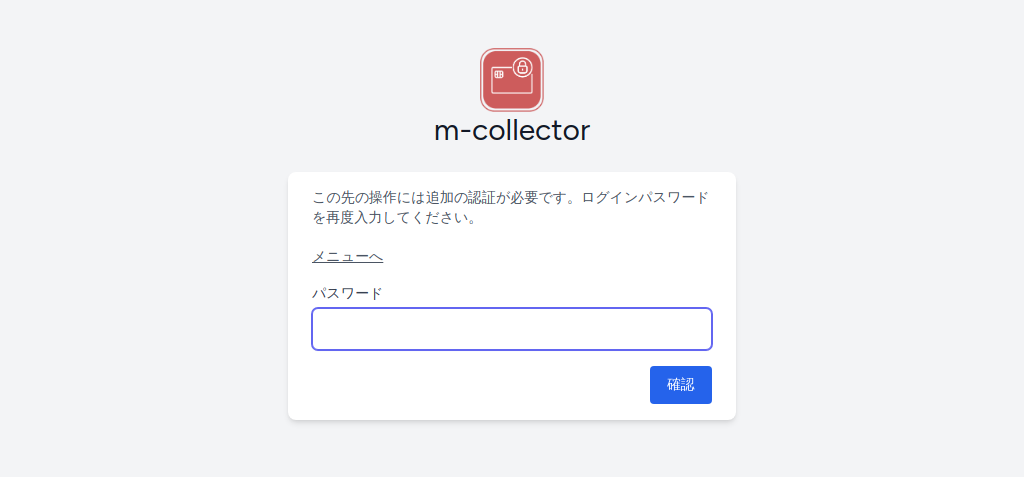
ログインに使っているパスワードを入力し、「確認」 ボタンをクリックすると、開こうとしていた画面が表示されます。
パスワードと確認コード
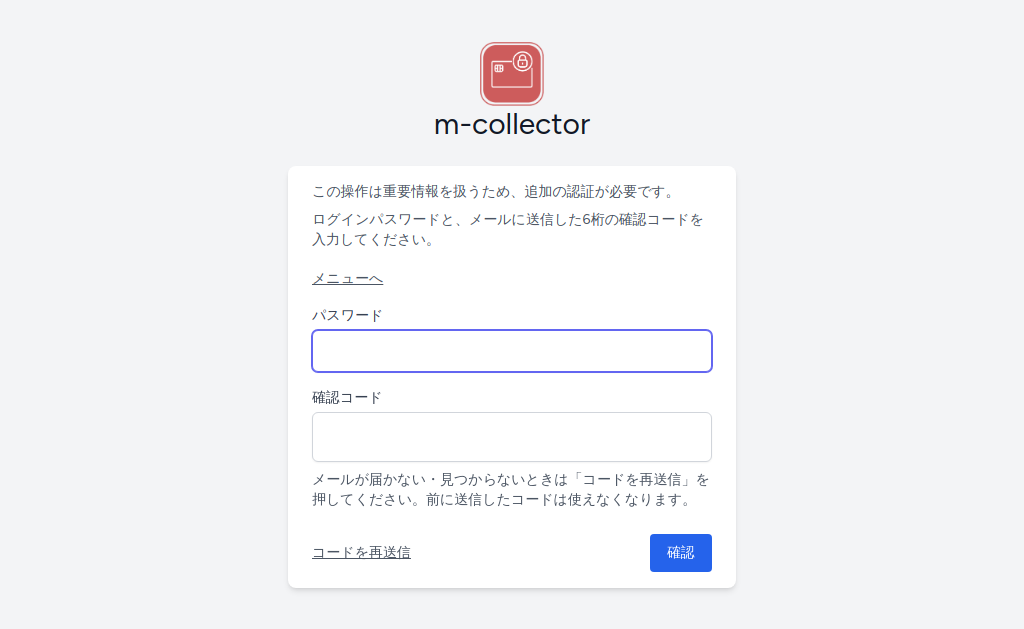
ほかの社員のマイナンバーを表示するなど、管理者の操作で求められます。パスワードと 6 桁の確認コードを入力し、「確認」 ボタンをクリックします。確認コードは、Email認証(OTP)の方はこの画面を開いたときにメールで届き、認証アプリ(TOTP)の方はアプリに表示されます。
よくある質問
Q. 何度もパスワードの再入力を求められます
確認から 3 時間が過ぎたとき、別のブラウザや端末で開いたとき、ログインし直したときは、改めて求められます。
Q. パスワードを忘れました
「メニューへ」 で戻り、いったんログアウトしてから、パスワードの再設定を行ってください。
Q. 「パスワードの確認の試行回数が多すぎます。」と表示されます
パスワードを続けて 5 回誤ると、セキュリティ保護のため、最長 15 分、入力を受け付けなくなります。メッセージに表示された時間が過ぎてから、もう一度お試しください。
Q. 確認コードのメールが届きません
迷惑メールフォルダをご確認ください。届いていなければ 「コードを再送信」 をクリックし、新しく届いたメールのコードを入力してください。
関連ページ
- ログイン - ログイン時の多要素認証について
- 個人設定画面 - 多要素認証の設定・変更
- 組織管理者向けガイド - 管理者の操作で求められる確認
困ったときは
よくあるお問い合わせをご覧ください。