マイナンバーの確認
社員やご家族が登録された画像をもとに、マイナンバー確認者がマイナンバーを確認する手順をご説明します。社員家族サマリ画面で、対象の人の 「マイナンバー情報の編集・確認」 ボタンをクリックすると、「マイナンバーと証明書の管理」画面が開きます。
必要な権限レベル
この操作は、組織管理者および確認作業者(以下、マイナンバー確認者とします)が行えます。
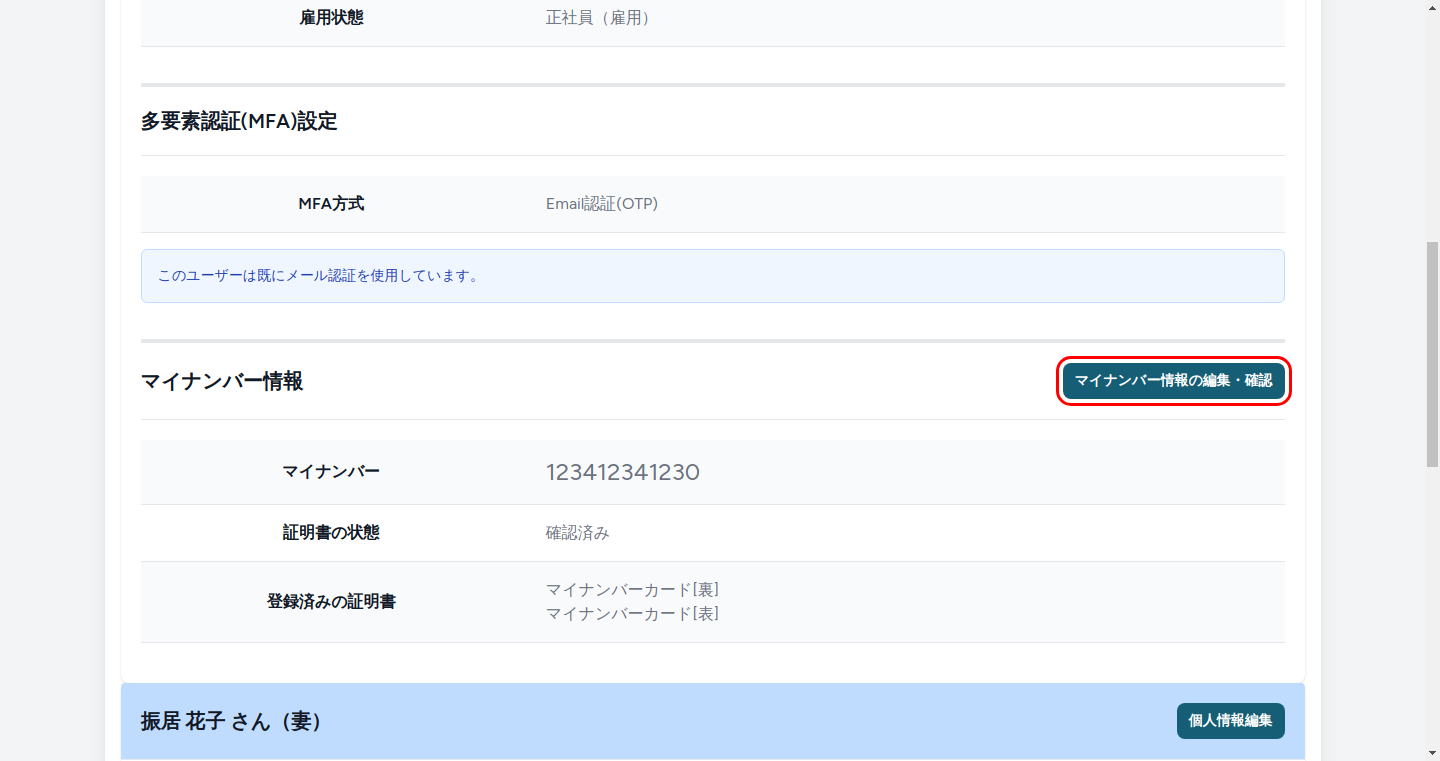
画面を開く前に本人確認を求められることがあります
ほかの社員の「マイナンバーと証明書の管理」画面は、パスワードと多要素認証(MFA)の確認コードによる本人確認が済むまで開きません。確認を済ませると、この画面が表示されます(追加の本人確認が求められる操作)。
書類提出状況の見方
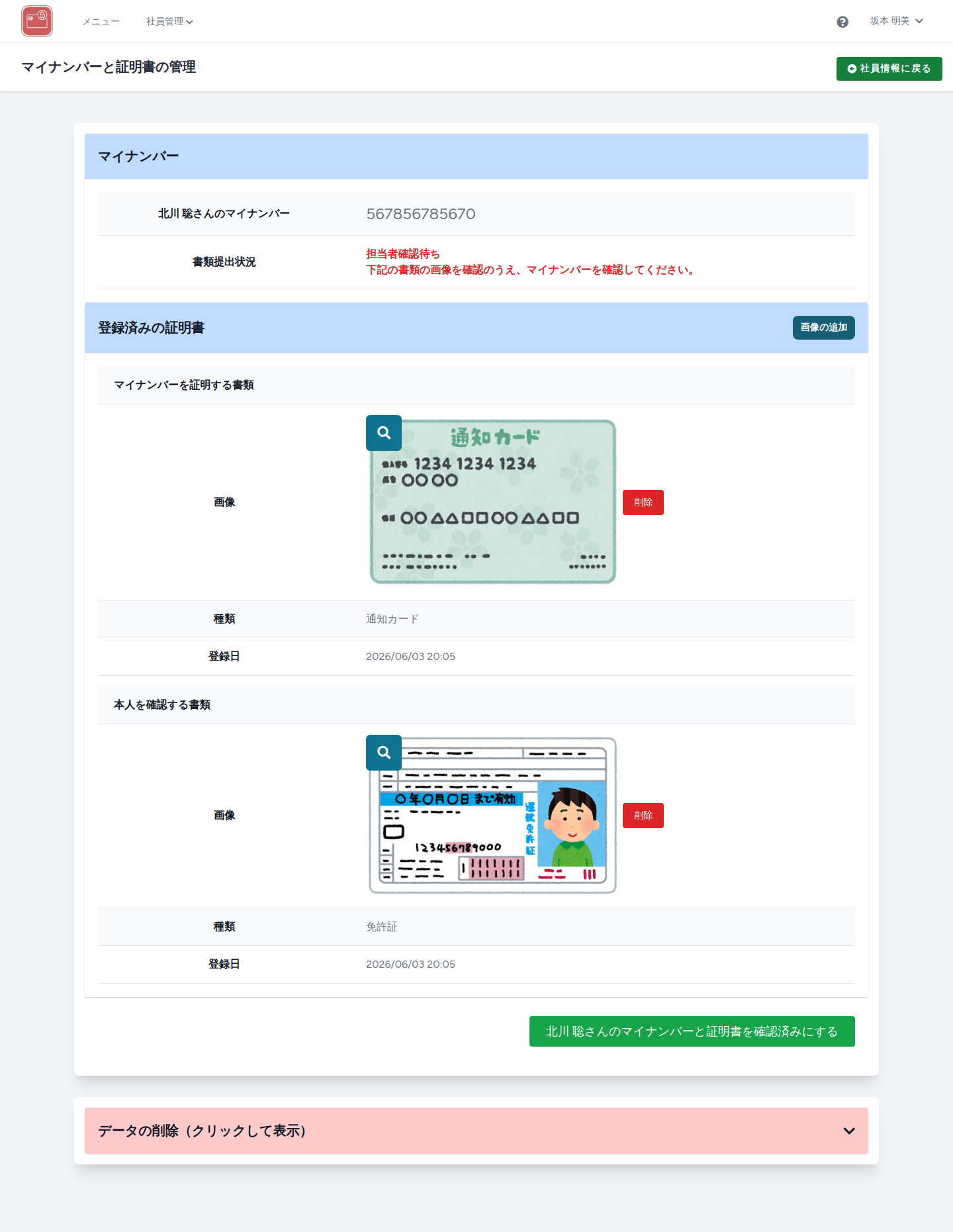
画面上部の「書類提出状況」で、確認できる状態かがわかります。
| 表示 | 状態とすること |
|---|---|
| 担当者確認済み(確認日:…) | 確認が済んでいます |
| 担当者確認待ち | 必要な書類がそろっています。書類を確かめて確認済みにしてください |
| 足りない書類を示す赤い文(「マイナンバーを確認できる書類の写真が登録されていません。」など) | 必要な書類が足りません。対象者に書類の追加登録を依頼してください |
| マイナンバーが登録されていません。/マイナンバーの形式が正しくありません。 | 書類はそろっていますが、マイナンバーが 12 桁の数字で登録されていません。対象者に入力を依頼してください |
| (削除日:…) | 「保存の必要がなくなった」として、マイナンバーと書類の画像を削除しています(削除後の表示) |
| 提出拒否(拒否を確認した日:…) | 社員情報の編集などで「マイナンバー提出の拒否を確認した日」を記録した人です |
書類を確かめる
「登録済みの証明書」に、対象者が登録した書類が表示されます。確認には、マイナンバーを証明する書類と本人を確認する書類の両方が必要です。画像の左上の虫眼鏡ボタンをクリックすると、画像が拡大され、対象者の氏名・マイナンバー・住所と並べて見られます。
マイナンバーを証明する書類(クリックで開く)
| 書類名 |
|---|
| マイナンバーカード[裏] |
| 住民票の写しなど(マイナンバー記載のもの) |
| 通知カード |
通知カードは、記載されている氏名・住所が住民票の内容と一致している場合に限り使えます(令和2年5月25日の廃止後も同じ)。転居や改姓で記載内容が変わっている通知カードは無効ですので、別の書類(マイナンバーカードの裏面またはマイナンバー記載の住民票の写し)の登録を依頼してください。令和2年5月25日以降に発行された「個人番号通知書」は使えません。
本人を確認する書類(クリックで開く)
| 書類名 | 顔写真 |
|---|---|
| マイナンバーカード[表] | あり |
| パスポート | あり |
| 免許証 | あり |
| 運転経歴証明書 | あり |
| 資格確認書(公的医療保険) | なし |
| 障害者手帳(身体・療育・精神) | あり |
| 障害者手帳(顔写真のないもの) | なし |
| 住民票の写しなど | なし |
| 印鑑登録証明書 | なし |
| 在留カード | あり |
| 特別永住者証明書 | あり |
| 社員本人の保証(画像を省略) | (1枚で足ります) |
顔写真のない書類だけの場合は、種類の異なる書類が 2 枚以上必要です。「障害者手帳」は身体障害者手帳・療育手帳(東京都の「愛の手帳」など自治体ごとの名称を含む)・精神障害者保健福祉手帳をまとめた枠で、顔写真を貼っていない手帳は「障害者手帳(顔写真のないもの)」で登録します。健康保険証・年金手帳・住基カードは新たに登録できませんが、以前に登録された書類はそのまま表示されます。
「変更前の書類」と表示された書類は、氏名・住所などを変える前の書類です。確認には使わず、変更後の書類と見比べるために残っています。
氏名・住所などを変更した場合、書類の再提出が必要です
- 社員本人またはご家族の氏名・ふりがな・性別・誕生日・郵便番号・住所を変更した場合、その変更が正しいことを証明するために本人確認書類とマイナンバー証明書の再提出が必要です。マイナンバーの確認も取り消されます。
- 変更後の内容が載った書類を社員に再提出してもらうか、組織管理者が代わりに登録してください(書類の再提出)。
- 電話番号やメールアドレス(ご家族は続柄・世帯主・扶養家族も)だけの変更なら、再提出は不要です。
家族の画像の省略
家族の本人確認書類は、画像を登録する代わりに、社員本人の保証で済ませることができます。顔写真付きの書類を持たない子どもなど、書類をそろえにくい家族のための仕組みです。社員本人の登録では使えません。
社員本人の保証は、「本人を確認する書類」の 1 件として、画像の代わりに以下の項目で表示されます。
| 項目 | 内容 |
|---|---|
| 保証 | 「保証した人:…」と「同意した文:「…」」。保証した人の後ろには、その家族を登録している社員が保証した場合は「(社員本人)」、管理者が代わりに登録した場合は「(管理者が代わりに登録)」と表示されます |
| 種類 | 「社員本人の保証(画像を省略)」 |
| 登録日 | 保証した日時 |
- 社員本人の保証は、顔写真のある書類と同じく 1 件で足ります。マイナンバー証明書の画像は、保証とは別に必要です
- 家族の氏名・住所などを変更すると、保証も「変更前の書類」になり、確認に使えなくなります。改めて保証するか、本人確認書類の画像を登録してもらってください
- 保証を取り消すときは、ほかの書類と同じく「削除」をクリックします
確認済みにする
マイナンバーが登録され、2 種類の書類がそろうと、確認ボタンをクリックできるようになります。
- 書類に記載されたマイナンバーと、画面上部のマイナンバーが一致しているかを確かめます
- 本人確認書類の氏名・住所などが正しく一致しているかを確かめます
- 社員本人の保証で登録されている家族は、保証した人と同意した文を確かめます
- 「障害者手帳(身体・療育・精神)」として登録された書類は、実際に顔写真があるかも確かめます
- 画面下部の 「○○さんのマイナンバーと証明書を確認済みにする」 ボタンをクリックし、確認のメッセージで 「OK」 をクリックします
書類提出状況が 「担当者確認済み」 に変わり、確認日が記録されます。
書類の追加と削除
次の操作は「組織管理者」が行います。「確認作業者」には、ボタンが表示されません。
- 「画像の追加」:本人による登録が難しいときに、代わりに書類を登録します(書類の画像のアップロード)
- 各書類の 「削除」:その書類を削除します
- 画面の最下部の 「データの削除(クリックして表示)」:退職の事務が済んだときなどに、マイナンバーと書類の画像をまとめて削除します(マイナンバーと書類の画像の削除)
書類の削除は元に戻せません
削除した画像は元に戻せません。確認済みのマイナンバー証明書を削除すると、確認が取り消され、改めて確認が必要になります。
よくある質問
Q. 確認ボタンが表示されません
確認ボタンはマイナンバー確認者にのみ表示されます。一般ユーザーには表示されません。
Q. 確認ボタンがグレーアウトしてクリックできません
マイナンバーか書類が足りません。書類提出状況に足りないものが表示されるので、対象者に登録を依頼してください(書類提出状況の見方)。
Q. 確認済みなのに確認状態がリセットされていました
次の操作をすると、確認が取り消されます。
- 社員本人または家族の氏名・ふりがな・性別・生年月日・郵便番号・住所の変更:それまでの書類は「変更前の書類」になり、確認に使えなくなります。変更後の内容が載った本人確認書類とマイナンバー証明書を再提出してもらい、両方がそろってから確認してください(書類の再提出)
- マイナンバー証明書の削除
確認が取り消されると、通知先として設定されたメールアドレスに、そのことを知らせるメールが届きます。通知先の設定や変更は、弊社サポートまでご依頼ください。
Q. 確認済みにしようとするとメッセージが表示されます
画面を開いたあとに、ほかの方が操作しています。表示されたメッセージに合わせて対応してください。
| メッセージ | 状態とすること |
|---|---|
| すでに確認済みです。 | ほかのマイナンバー確認者が確認済みにしました。改めて確認する必要はありません |
| マイナンバーと書類の画像は削除されています。 | マイナンバーと書類の画像が削除されました。改めて提出してもらう場合は、対象者に登録を依頼してください |
| 書類やマイナンバーが足りないことを示す文(書類提出状況の見方と同じ文) | 書類が削除されたなどで、条件を満たさなくなりました。対象者に登録を依頼してください |
Q. 確認済みの状態を取り消せますか?
確認済みの状態だけを取り消すことはできません。マイナンバー証明書を削除すると確認が取り消されるので、書類を登録し直してから、改めて確認してください。
困ったときは
よくあるお問い合わせをご覧ください。