マイナンバーと証明書の登録
このページでは、ご自身とご家族のマイナンバーと、書類の画像を登録する手順をご説明します。
登録が必要な書類
マイナンバーの確認には、次の 2 種類の書類が両方必要です。1 回の登録で送れるのは画像 1 枚・書類 1 種類なので、少なくとも 2 回登録します。
- 本人を確認する書類(マイナンバーカードの表面、免許証、パスポートなど)
- マイナンバーを証明する書類(マイナンバーカードの裏面、住民票の写しなど)
マイナンバーカードをお持ちなら、表面と裏面を 1 回ずつ登録すれば足ります。
登録の流れ
- 「マイナンバーと証明書の管理」画面を開きます
- 「画像の追加」 で書類の種類を選び、画像を選んで送信します
- 必要な書類がそろうまで、2 をくり返します
ステップ1: 「マイナンバーと証明書の管理」画面を開く
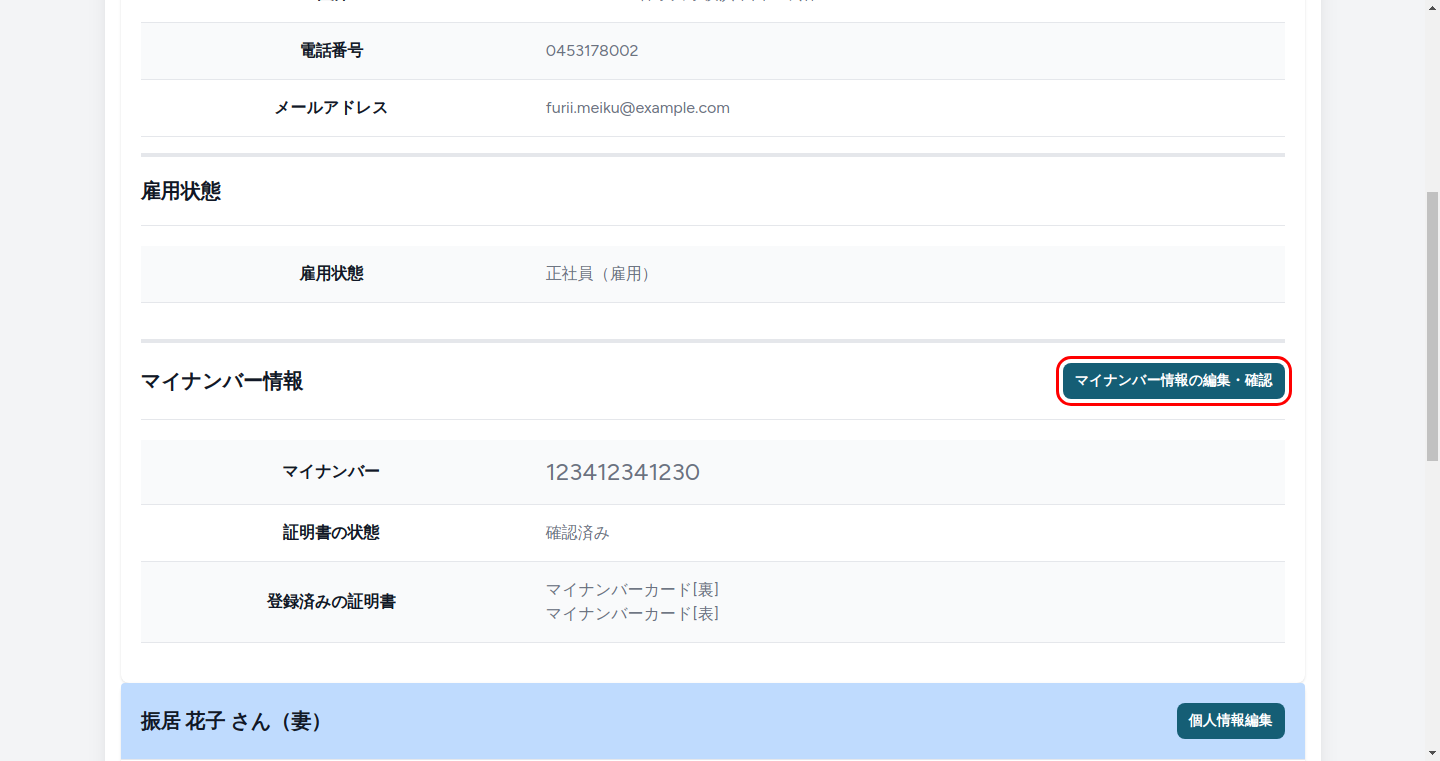
「社員情報」画面(メニュー画面の 「家族情報」 ボタンで開く画面)で、ご自身の枠の 「マイナンバー情報の編集・確認」 ボタンをクリックします。
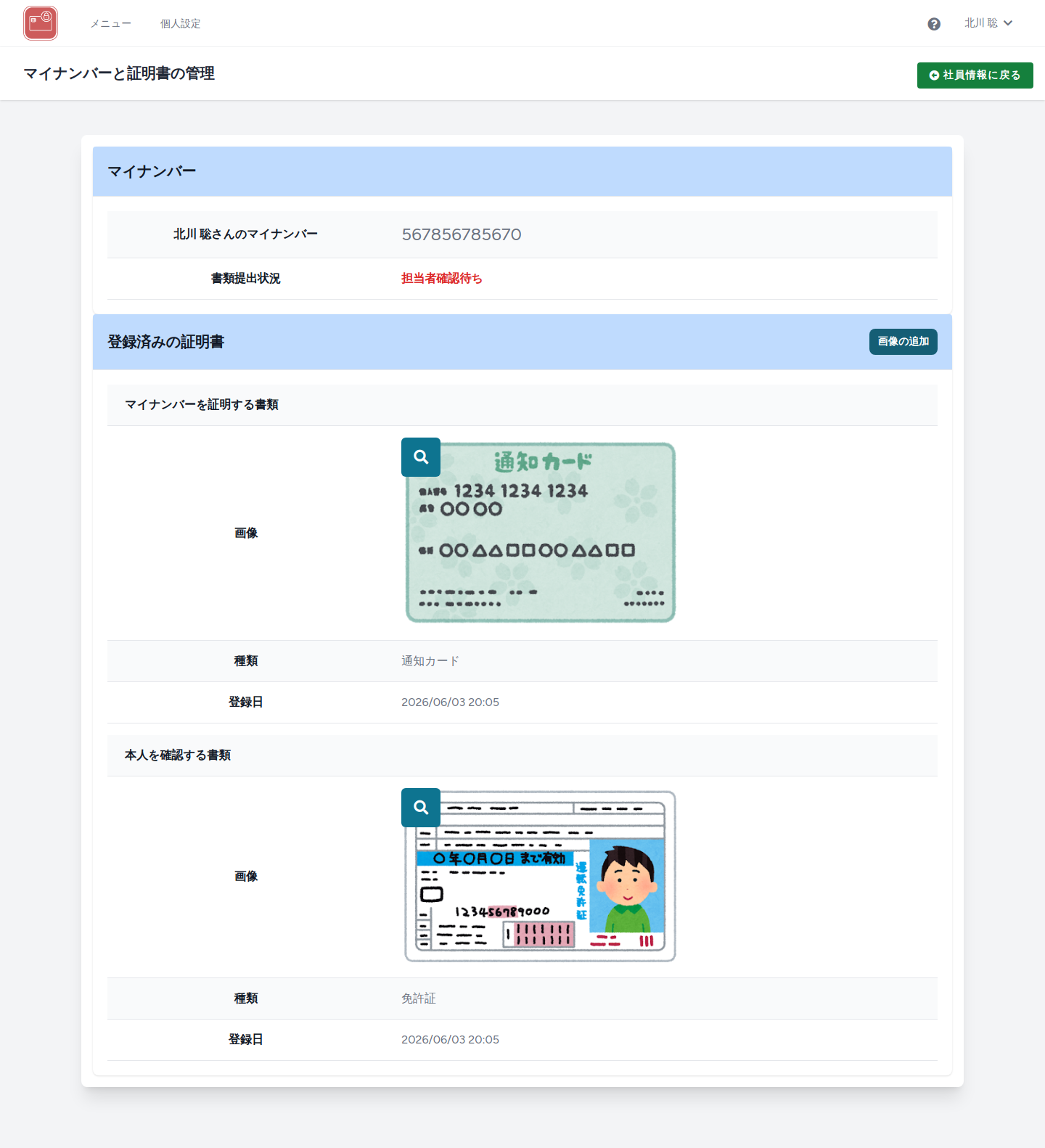
画面の「書類提出状況」には、足りない書類などが表示されます。
| 表示 | すること |
|---|---|
| マイナンバーを確認できる書類の写真が登録されていません。 | 「マイナンバーを証明する書類」を登録してください |
| 本人確認ができる証明書の写真が登録されていません。 | 「本人を確認する書類」を登録してください |
| 顔写真が無い公的機関の証明書は、2つ以上が必要です。 | 種類の異なる本人確認書類を、もう 1 枚登録してください |
| 氏名・住所などが変わったため、変更前に登録した書類は確認に使えません。… | 書類を再提出してください(氏名・住所などを変更したとき) |
| 担当者確認待ち | 必要な書類がそろいました。確認をお待ちください |
| 担当者確認済み(確認日:…) | 確認が終わりました。手続きは完了です |
| (削除日:…) | 会社でマイナンバーと書類の画像を削除しています。改めて提出を求められたときは、通常どおり登録してください |
ステップ2: 書類を登録する
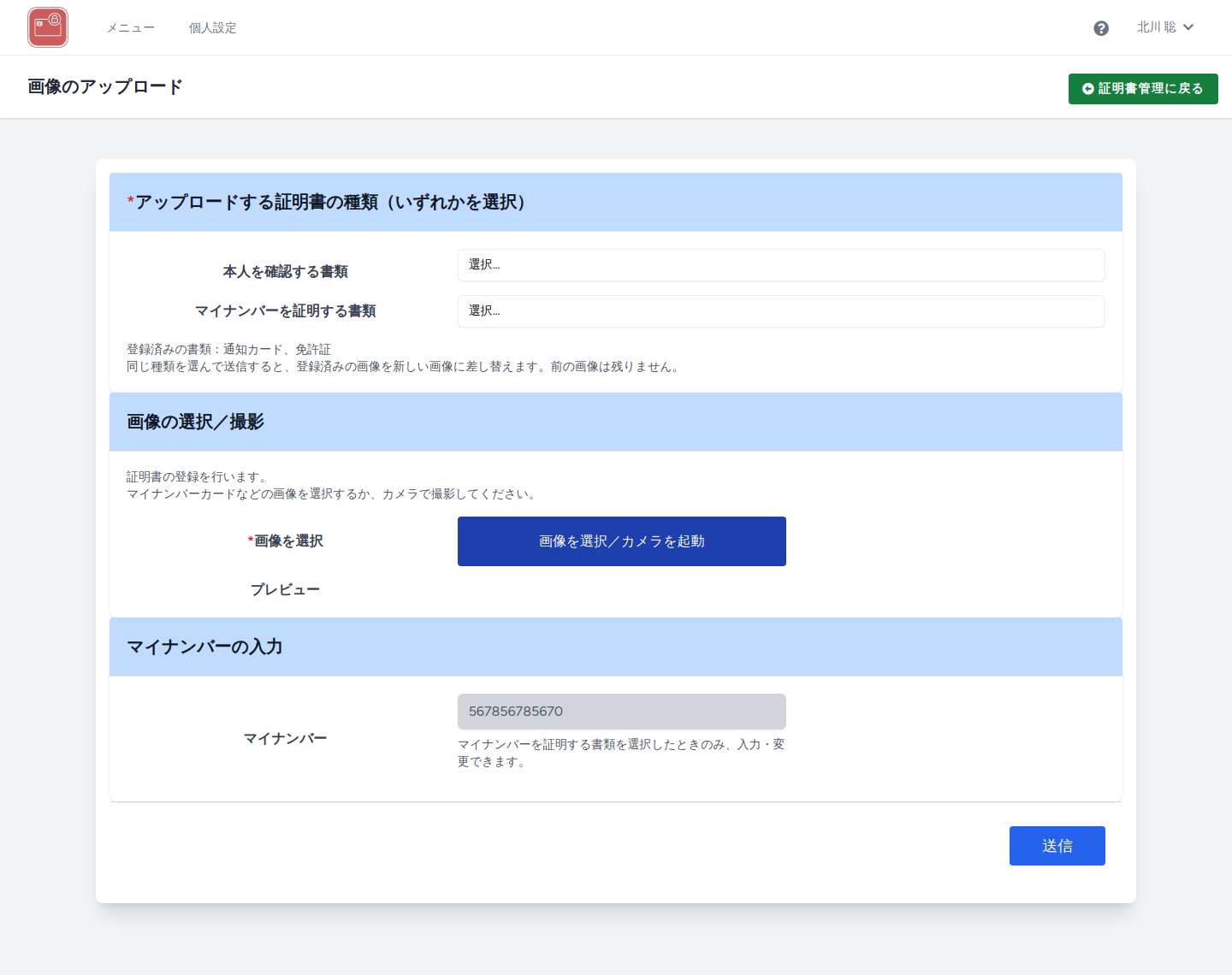
「画像の追加」 ボタンをクリックすると、「画像のアップロード」画面が開きます。
-
「本人を確認する書類」か「マイナンバーを証明する書類」の どちらか一方 で、書類の種類を選びます
本人を確認する書類(クリックで開く)
書類名 顔写真 備考 マイナンバーカード[表] あり 推奨 パスポート あり - 免許証 あり - 運転経歴証明書 あり - 資格確認書(公的医療保険) なし 健康保険証の後継となる書類 障害者手帳(身体・療育・精神) あり 身体障害者手帳・療育手帳(「愛の手帳」など自治体ごとの名称を含む)・精神障害者保健福祉手帳 障害者手帳(顔写真のないもの) なし 顔写真を貼っていない手帳 住民票の写しなど なし - 印鑑登録証明書 なし 印鑑登録証(カード)ではなく、市区町村が発行する証明書です 在留カード あり 外国籍の方 特別永住者証明書 あり 外国籍の方 顔写真のない書類だけの場合は、種類の異なる書類を 2 枚以上登録してください。健康保険証・年金手帳・住基カードは、新たには登録できません。
マイナンバーを証明する書類(クリックで開く)
書類名 備考 マイナンバーカード[裏] 推奨 住民票の写しなど(マイナンバー記載のもの) マイナンバーが記載されていることをご確認ください 通知カード 令和2年(2020年)5月25日より前に発行されたもので、記載されている氏名・住所が現在のものと一致している場合のみ有効。令和2年5月25日以降に発行された「個人番号通知書」は使えません -
「画像を選択/カメラを起動」 ボタンで画像を選びます。スマートフォンでは、その場で撮影もできます(5MB まで)。プレビューで文字が読めるかをご確認ください
- 「マイナンバーを証明する書類」を選んだときは、マイナンバー(12 桁の数字。ハイフンなし)を入力します。登録済みなら入力は要りません
- 「送信」 ボタンをクリックします
同じ種類の書類を登録すると、前の画像は残りません
すでに登録した種類の書類をもう一度登録すると、前の画像は新しい画像で上書きされます。
どの種類が登録済みかは、種類を選ぶ欄の下の「登録済みの書類:(書類の名前)」でわかります。送信の前にご確認ください。
ご家族の書類
ご家族のマイナンバーと書類も、同じ手順で登録します。「社員情報」画面で、ご家族の枠の 「マイナンバー情報の編集・確認」 ボタンをクリックしてください。先にご家族の登録が必要です(家族情報の登録・編集・削除)。
本人確認書類の省略
ご家族の本人確認書類は、画像を登録する代わりに、ご自身(社員本人)の保証で済ませることができます。お子様など、顔写真付きの書類をお持ちでないご家族の書類をそろえにくいときに使えます。
- ご家族の「マイナンバーと証明書の管理」画面で 「画像の追加」 をクリックします
- 「本人を確認する書類」の 「選択...」 で 「画像を省略する」 を選びます。画像を選ぶ欄の代わりに、「正確性保証の宣誓」 の欄が表示されます
- 説明を読み、ご家族の氏名・生年月日・住所などが正しいことを確認してから、チェックボックスにチェックを入れます
- 「送信」 をクリックします
保証について
- 保証すると、入力したご家族の情報が正しいことを証明する責任がご自身に発生します
- 省略できるのは本人確認書類の画像のみです。マイナンバー証明書の画像は、通常どおり登録してください
- ご自身の登録では、画像を省略できません
- ご家族の氏名・住所などを変更すると、保証も「変更前の書類」になり、確認に使えなくなります。変更後に、改めて保証するか、本人確認書類の画像を登録してください
よくある質問
Q. マイナンバーカードを持っている場合、どの書類を登録すればいいですか?
マイナンバーカードだけで足ります。1 回目に「本人を確認する書類」で「マイナンバーカード[表]」を選んで表面を、2 回目に「マイナンバーを証明する書類」で「マイナンバーカード[裏]」を選んで裏面を登録してください(2 回目はマイナンバーも入力します)。
Q. 氏名・住所などを変更したら、書類の再提出を求められました
氏名・ふりがな・性別・誕生日・郵便番号・住所を変更した場合、その変更が正しいことを証明するために本人確認書類とマイナンバー証明書の再提出が必要です。それまでに登録した書類は確認に使えなくなるので、変更後の内容が載った本人確認書類とマイナンバー証明書を、それぞれ 「画像の追加」 から登録し直してください。両方がそろうと「担当者確認待ち」になります。変更前の書類は画面に残りますが、削除する必要はありません。
Q. 登録済みの書類を新しいものに差し替えたい
- 住所や氏名が変わった場合:先に個人情報の編集で変更し、そのあと書類を再提出してください
- 確認が済む前に、撮り直した画像に差し替えたい場合:同じ種類を選んで登録し直すと、差し替わります
- 確認が済んだ書類を、有効期限切れなどで差し替えたい場合:書類を追加できない状態になっているので、管理者の方にお問い合わせください
Q. 登録した書類を削除できますか?
ご自身では削除できません。確認が済む前なら、同じ種類を登録し直すと差し替わります。削除が必要な場合は、管理者の方にお問い合わせください。
困ったときは
よくあるお問い合わせをご覧ください。