雇用状態の変更
社員の雇用形態(正社員・契約社員・パートタイム)と雇用状態(内定・雇用・休職・退職)を変更する手順をご説明します。
必要な権限レベル
この操作は「組織管理者」が行います。
変更の流れ
- 社員家族サマリ画面の雇用状態の欄で、「状態の変更」 ボタンをクリックします
- 変更後の雇用形態と雇用状態を、2 つのプルダウンから選びます
- 「変更する」 ボタンをクリックします
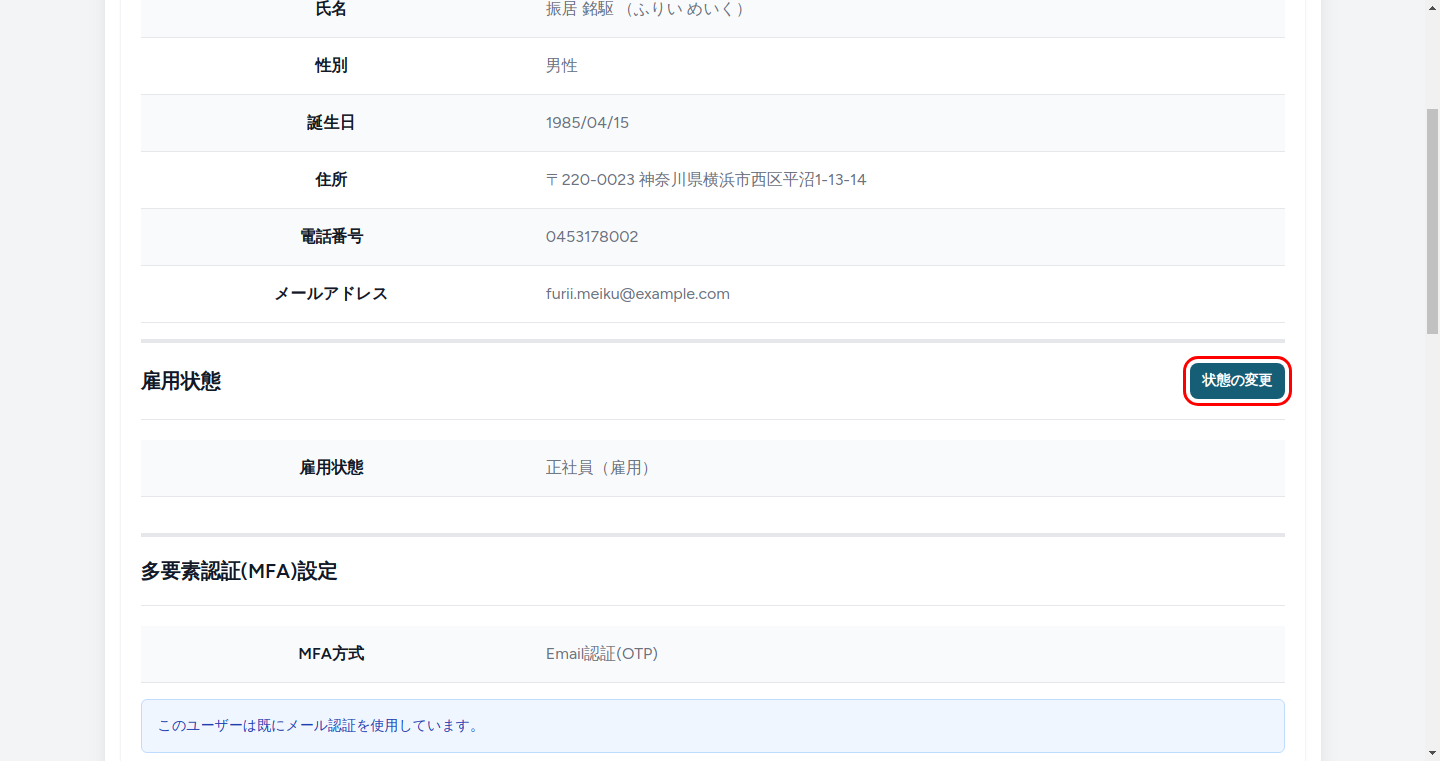
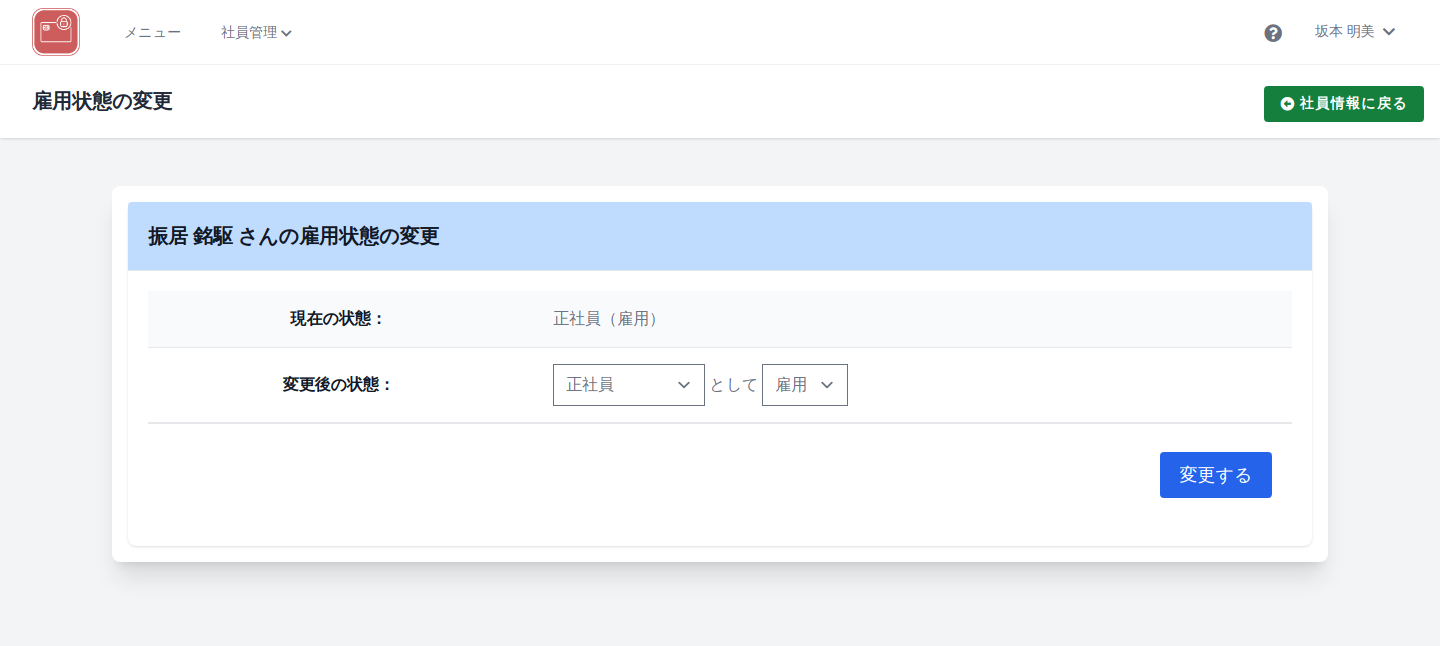
保存されると社員家族サマリ画面に戻り、「雇用状態を変更しました」 と表示されます。雇用形態と雇用状態は、同時に変更できます。現在と同じ組み合わせを選ぶと、「現在の値と変更がありません。」と表示されます。
削除する前に
「雇用」「休職」の社員は削除することができません。雇用状態が「退職」である必要があります(一度でも「雇用」「休職」だった「内定」の社員も同じです。削除できない社員)。
退職に変更する・退職から戻す
「退職」に変更するときと、「退職」から別の状態に戻すときは、「変更する」 をクリックすると、対象社員の認証情報についての確認画面が表示されます。内容を確認して問題がない場合のみ、確認画面の 「変更する」 をクリックしてください。
退職に変更する
変更した直後から、本人はログインできなくなります
退職に変更すると、その直後から本人はログインできなくなり、パスワードと多要素認証(MFA)の設定が削除されます。本人に残っている手続きが済んでから変更してください。
退職に変更できない社員
- セキュリティ上の理由から、特定の社員は退職に変更できないことがあります。詳細はお客様では行えない操作をご覧ください
- ご自身は退職にできません。組織管理者の方の退職の際は、弊社サポートまでご連絡ください
退職から戻す
雇用状態を「退職」から「雇用」などに戻すと、社員本人は再び仮登録の状態でシステムに登録されます。確認画面の 「仮パスワードのメールを送る」 にチェックを入れた状態で 「変更する」 をクリックすると、確認画面に記載されたメールアドレスへ、仮パスワードが記載されたメールが届きます。社員本人は、そのメールからユーザー登録と同じ手順でログインします。
送信されるメール
- 送信されるメールは、仮パスワードの再送信で送信される内容と同一です
- 「仮パスワードのメールを送る」のチェックを入れなかった場合や、メールを送れなかった場合は、社員一覧から手動で仮パスワードの再送信をすることができます。送り先のメールアドレスが古いときは、先に社員情報の編集で直してください
退職から戻せない社員
セキュリティ上の理由から、特定の社員は退職から戻せないことがあります。このときは確認画面に「退職から戻せません」と表示されます。詳細はお客様では行えない操作をご覧ください。
困ったときは
よくあるお問い合わせをご覧ください。