社員の登録
新しい社員を登録します。登録すると、社員IDと仮パスワードが記載された仮登録メールが社員に自動で送信されます。社員はそのメールで初回ログインし、パスワードを設定して本登録を済ませます(ユーザー登録)。
必要な権限レベル
この操作は「組織管理者」が行います。
ステップ1: 社員登録画面を開く
メニュー画面の 「社員登録」 ボタンか、社員一覧画面の右上の 「新規」 ボタンをクリックします。
ステップ2: 情報を入力する
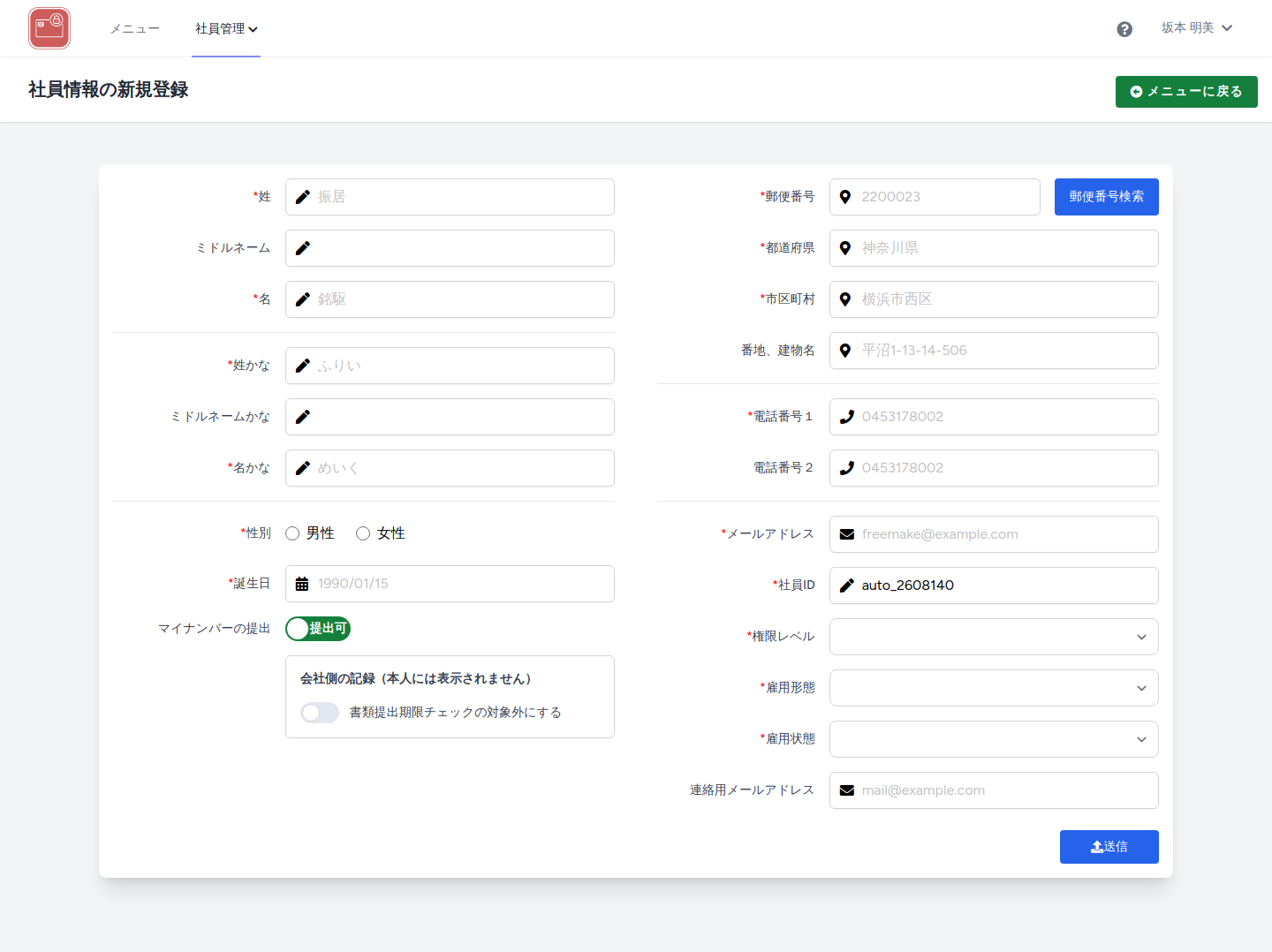
必須の項目を入力します。入力のときは、次の点にご注意ください。
- ふりがな(姓かな・名かな)は、ひらがなだけで入力してください
- 郵便番号と電話番号は、ハイフン(-)を付けずに数字だけで入力してください
- 郵便番号を入力して 「郵便番号検索」 ボタンをクリックすると、住所が自動で入力されます。「番地、建物名」の欄は上書きされます
- メールアドレスはログインに使います。連絡用メールアドレスも入力したときは、仮登録メールは両方に届きます
- 社員IDは、8〜12 文字の半角英数字で入力します(記号は「-」「+」「.」「@」「_」が使えます)。登録後は変更できません。組織のルールに合わせて決めてください。社員IDの自動生成が有効なときは、画面を開いた時点で 12 文字の社員IDが入っています(変更できます)
- 権限レベルは、通常の社員なら「一般ユーザー」を選びます。マイナンバーの確認作業を行う方には「確認作業者」、社員の情報を管理する方には「組織管理者」を選びます。権限レベルは登録後に変更できません(変更は弊社サポートまでご依頼ください)
- マイナンバーの提出は、通常は「提出可」(緑)のままにします。提出しない場合だけ、スイッチを切り替えて「拒否」(赤)にします
- 「拒否」にしたときは、表示される「マイナンバー提出の拒否を確認した日」を入力します(マイナンバーの提出を断られたとき)
- 事情があって書類提出の期限のチェックから外したい社員は、「会社側の記録(本人には表示されません)」の 「書類提出期限チェックの対象外にする」 のスイッチを入れます
ステップ3: 保存する
画面下部の 「送信」 ボタンをクリックします。社員一覧画面に戻り、「社員を追加しました」 と表示されたら完了です。
入力に誤りがある場合は、その項目の近くに吹き出しや赤い文字でメッセージが表示されます。メッセージに沿って直してから、もう一度 「送信」 をクリックしてください。「既に使用されています」と表示されたときは、その社員IDやメールアドレスがほかの社員の登録に使われています。
仮パスワードのメールを送信できなかったとき
メールを送信できなかったときも、社員の登録は完了しています。「社員を追加しました」の代わりに、送れなかったことを知らせるメッセージが約 15 秒表示されます。
同じ社員をもう一度登録せず、メールアドレスに誤りがあれば社員情報の編集で直してから、社員一覧の 「仮パスワード再送」 ボタンで送り直してください(仮パスワードの再送信)。
権限レベルを「組織管理者」にして登録した社員
アカウントを守るため、組織管理者は、ほかの組織管理者へ仮パスワードを再送信できません(最初の仮登録メールは届きます)。メールを送信できなかったときや、仮パスワードの期限が切れたときは、弊社サポートまでご依頼ください(お客様では行えない操作)。
よくある質問
Q. 雇用形態や雇用状態は後から変更できますか?
変更できます。雇用状態の変更をご覧ください。
困ったときは
よくあるお問い合わせをご覧ください。