移行ガイド(以前の m-collector をお使いだった方へ)
このガイドでは、以前の m-collector との違いと、移行後に初めてログインするときの手順、登録した情報の確認のしかたをご説明します。
移行後に初めてログインする方は、メールで届く6桁の確認コードをご覧ください。
以前の m-collector との違い
よりセキュリティを重視するために変更となった部分があります。主な違いは次のとおりです。
- 多要素認証(MFA)を導入しました。初期状態では、メールで届く6桁の確認コードで認証を行うようになっています。
- よりセキュリティレベルの高いスマートフォンの認証アプリに切り替えることもできます。
- ログイン中でも、一定時間が経過するごとに再度パスワードの入力を求めるようになりました。
- 管理者の方が重要な操作を行おうとしたとき、パスワードや確認コードで再確認を行う範囲を広げました。
- その他、様々な動作を改善しています
機能や外観に違いはありますが、これまでに登録した情報は引き継がれています。 登録した情報の確認のしかたは登録した情報を確認するをご覧ください。
メールで届く6桁の確認コード
新しいm-collectorでは、社員IDだけではなく登録されているメールアドレスでのログインが可能になりました。
- 以前のm-collectorのパスワードはそのまま使えます
- 以前のm-collectorにまだログインしたことがない方のお手元には仮登録メールが送信されていますのでご確認ください
- 連絡用メールアドレスとして登録されたメールアドレスではログインできません
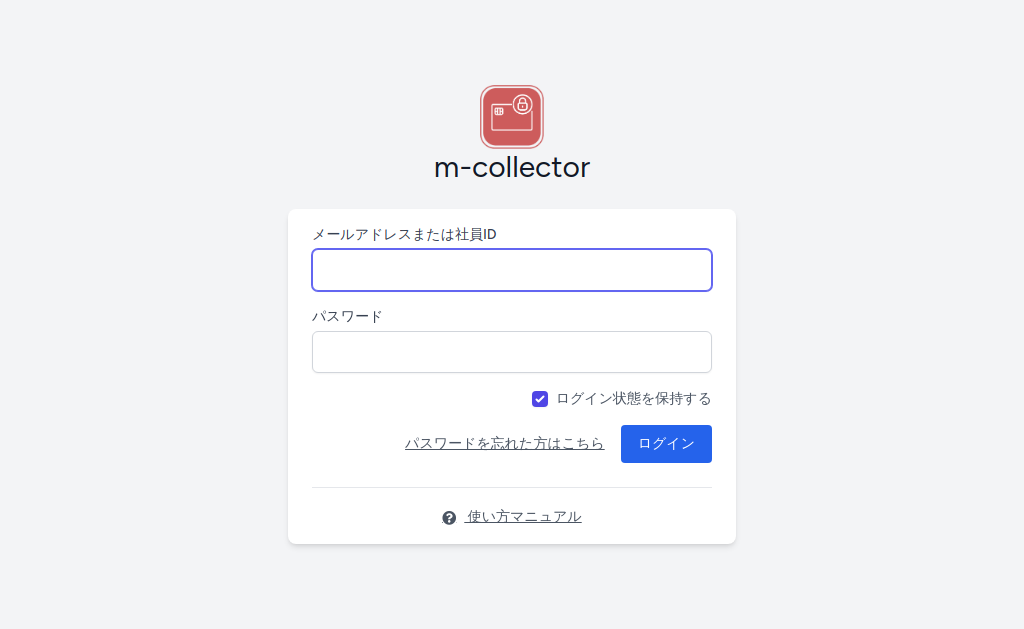
登録されているメールアドレス(または社員ID)とパスワードを入力してログインボタンを押すと、次のような画面が表示されます。
これは新しいm-collectorが導入した多要素認証の設定により、メールで届く6桁の確認コード(毎回変わる番号)がログインに必要になったためです。
皆様がログインに使用するメールアドレスに 6 桁の確認コードが届きます。この画面に、届いた 6 桁の確認コードを入力してください。
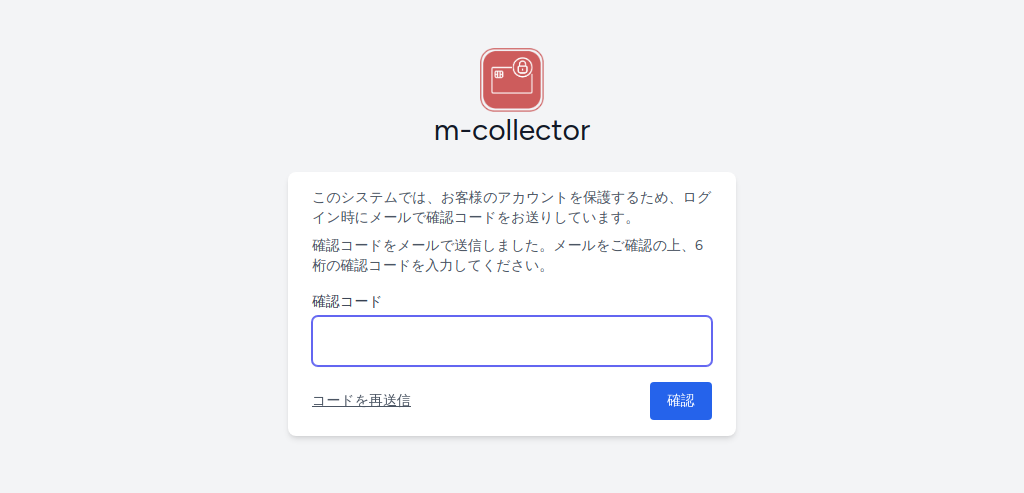
- 確認コードは毎回異なります。そのとき届いたコードを使用してください
- 確認コードの有効期限は 10 分です。届いたら早めに入力してください
- アクセスが集中した場合など、確認コードのメールが届くまで1~2分かかることがあります。
それでもメールが届かない場合は、迷惑メールフォルダを確認してください - メールが届いていない場合、画面の 「コードを再送信」 をクリックすると、確認コードを送り直せます。
送り直すと前に送信したコードは使えなくなるので、新しく届いたメールのコードを入力してください - 再送信してもメールが届かない場合は、管理者の方にお問い合わせください
操作の手順は、ログインもご覧ください。
仮パスワードが届いたとき
移行の際に仮パスワードが書かれたメール(仮登録メール)が届いた方は、ユーザー登録の手順で進めてください。メールに記載された仮パスワードを使用します。
ログインできないとき
以前のパスワードでログインできない場合は、次の順で確認してください。
- 仮登録メールが届いていないかを確認してください(迷惑メールフォルダも含めて)。
届いていれば、ユーザー登録の手順で進めてください - 以前はログインができていたのにログインできなくなったという方は、ログイン画面の 「パスワードを忘れた方はこちら」 から再設定してください(パスワードの再設定)
- メールアドレスがわからなくなってしまい確認コードが確認できない場合、パスワードリセットができない場合、仮登録メールを紛失した場合などは、管理者の方へお問い合わせください
- システム移行に伴うセキュリティ強化のため、このような場合には管理者による操作が必要になっています
管理者の方へ
ログインできないときにあるような事情でログインができなくなった社員から問い合わせがあった場合には、以下の方法で対応をお願いします。
- 社員のメールアドレスの再設定 → 社員情報の編集
- 社員のパスワードのリセット → パスワードリセットメールの送信
- 社員の仮パスワードの再発行 → 仮パスワードの再送信
- 社員の確認コードの受け取り方の切り替え(機種変更などで認証アプリを使えなくなったとき) → 多要素認証の切り替え
操作できない社員がいる場合は、弊社サポートまでご依頼ください(お客様では行えない操作)。
こうした対応を行う際には、申し出が本人からのものであることを確認の上で操作を行うようにしてください。
登録した情報を確認する
これまでにm-collectorに登録したご本人とご家族の情報(本人確認書類やマイナンバー証明書の画像などを含む)は、そのまま新しいシステムにも引き継がれています。
ログイン後に、登録内容が現在も正しいことを念のため確認してください。誤りや変更があれば、以下の各画面で修正してください。
書類の再提出
氏名・住所などを修正すると、本人確認書類とマイナンバー証明書の再提出が必要になります(氏名・住所などを変更したとき)。
ログイン後の画面の見方は、メニュー画面(一般ユーザー)をご覧ください。
困ったときは
よくあるお問い合わせをご覧ください。